
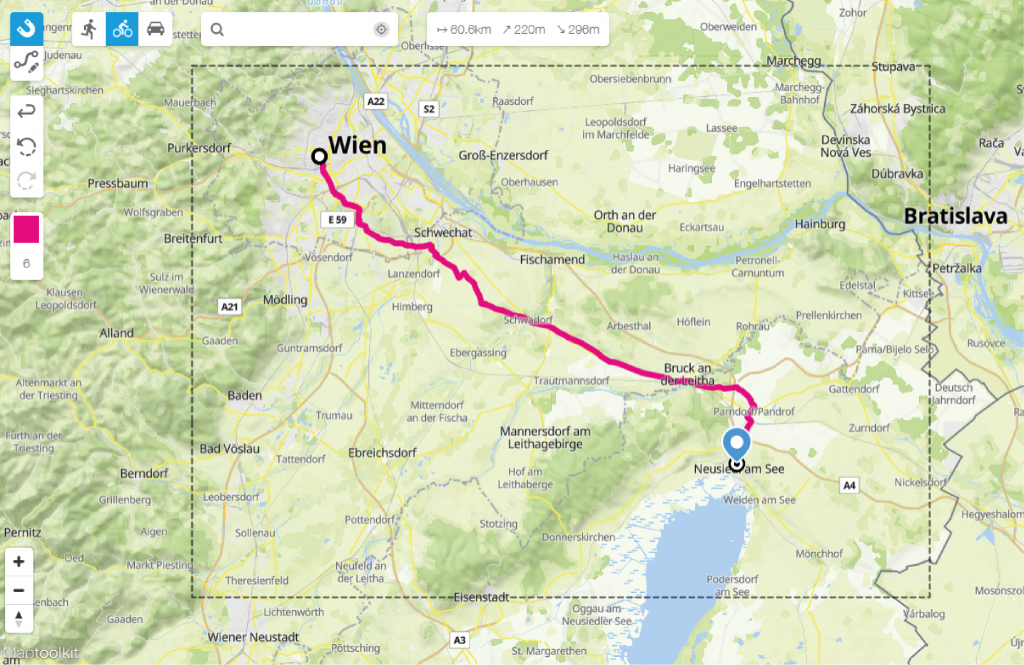
Il nostro editor di mappe vi aiuta a creare un percorso su una mappa in pochi secondi. Utilizzando l’editor di percorsi è possibile tracciare un percorso da A a B in qualsiasi punto della mappa mondiale. Seleziona se desideri creare il percorso su strade per escursioni, ciclismo o guida.
Disegna percorsi su strade esistenti.
Scegli il colore e lo spessore della linea, o carica il tuo percorso registrato in precedenza. Il nostro editor di percorsi non solo ti permette di creare i tuoi percorsi a mano libera, ma utilizza anche un assistente che si aggancia magneticamente alle strade esistenti. In questo modo crei una mappa del percorso esatto.
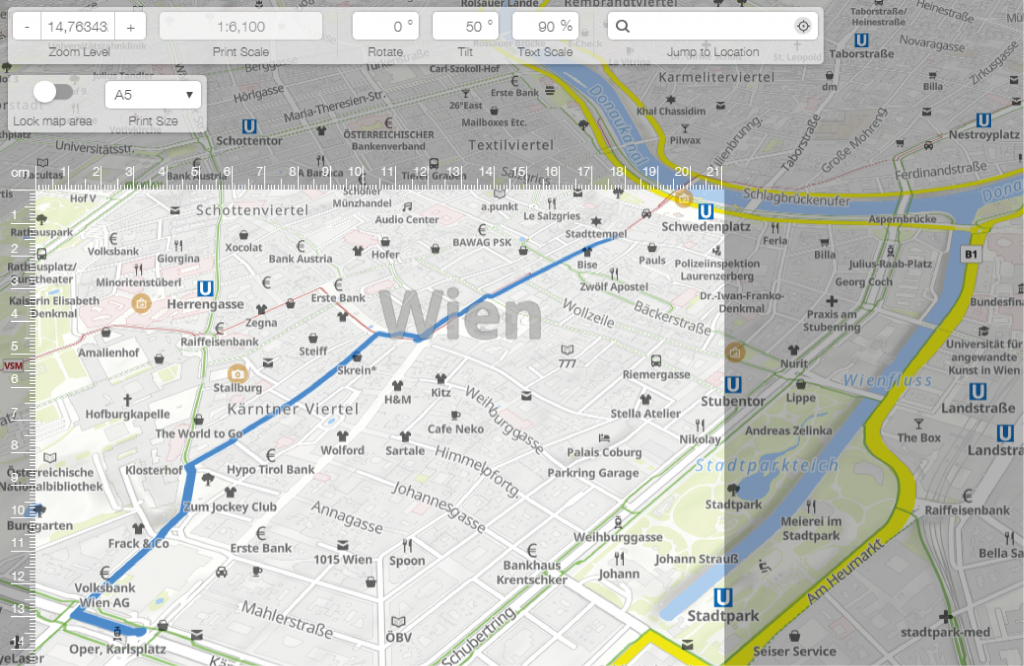
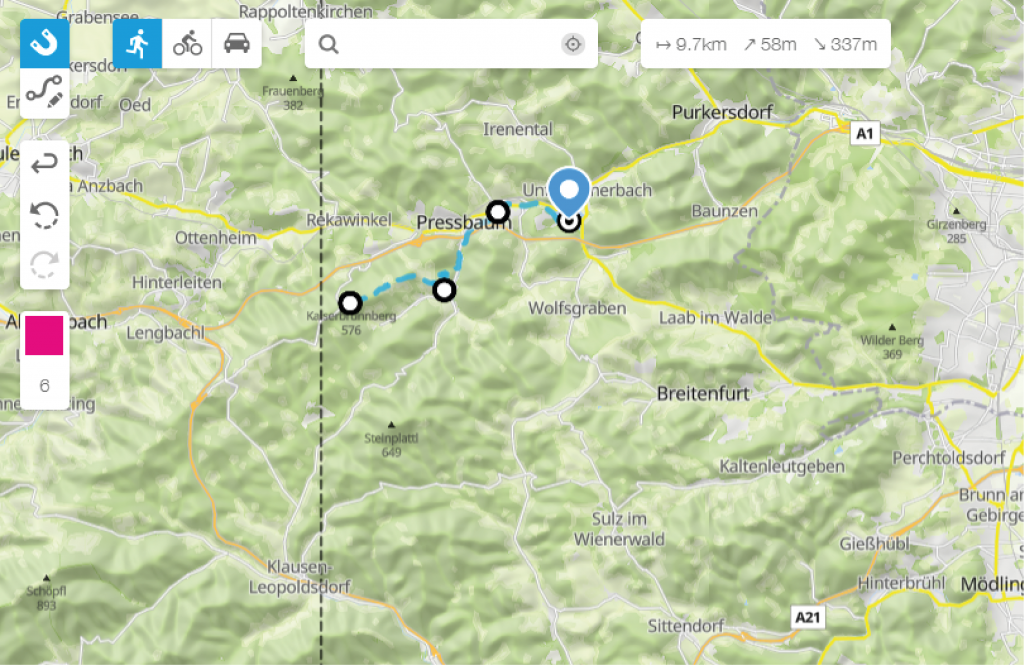
Carica i tuoi dati geografici personali
Il tuo percorso è registrato con un dispositivo GPS abilitato? Puoi caricare questi file (GPX, KML, GeoJSON) nell’editor e verranno visualizzati sulla tua mappa. Un’altra grande cosa? Puoi caricare quanti percorsi desideri, fino a quelli che possono adattarsi alla tua mappa. Ottima funzionalità, ad esempio, per mostrare un tour in bicicletta!
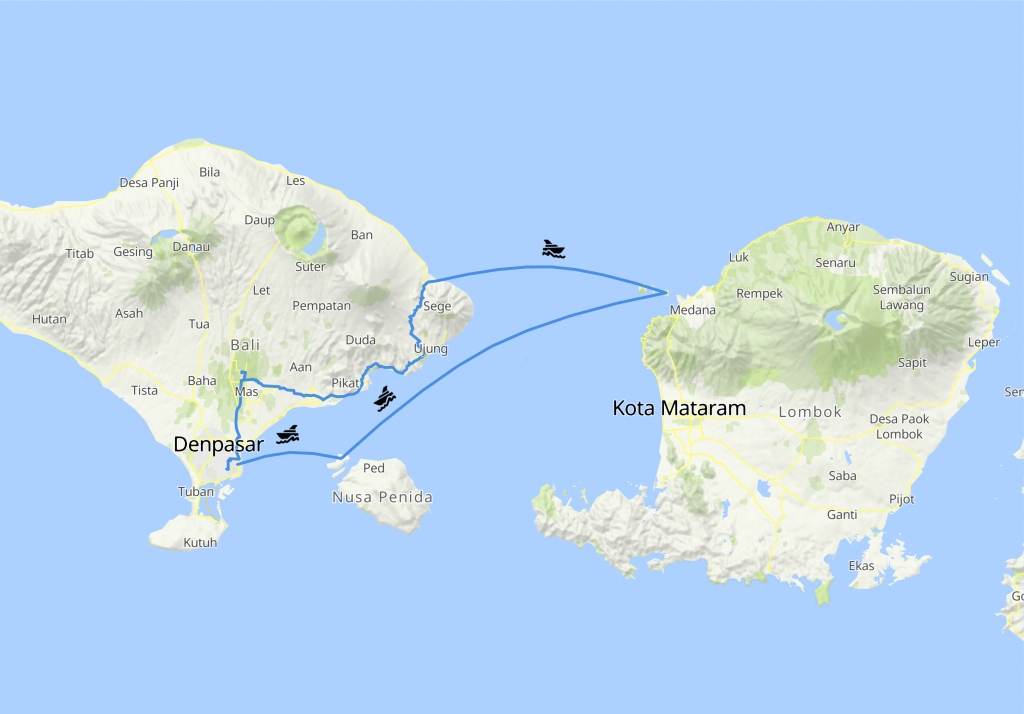
Combina diversi modi di viaggio su una mappa delle rotte
Tracciare un itinerario su una mappa non è mai stato così facile. Nell’editor è possibile combinare diverse modalità di viaggio e creare un percorso in auto, nave o treno.
Creare un percorso su mappa in pochi secondi
Oltre alle numerose altre funzionalità offerte da Printmaps, abbiamo anche un geocodificatore integrato che ti consente di caricare in batch e convertire gli indirizzi nei rispettivi coordinate. È davvero semplice come copiare e incollare i dati da un foglio di calcolo o da una colonna del database. Basta fare clic su questo pulsante nell’editor:  e avrai di fronte una vista familiare. Tutto ciò che devi fare è incollare i tuoi contenuti nei campi corrispondenti, e Printmaps farà il resto.
Una volta che il nostro motore di geocodifica ha convertito gli indirizzi nei rispettivi coordinate, puoi procedere e cambiare il tipo di marcatore, il colore, l’icona o le loro dimensioni. Tutti i POI saranno salvati in un layer separato, quindi una volta scaricata la tua mappa in formato Photoshop, potrai aprirla e regolare con precisione la posizione dei tuoi POI.
Scarica la mappa del percorso con i livelli
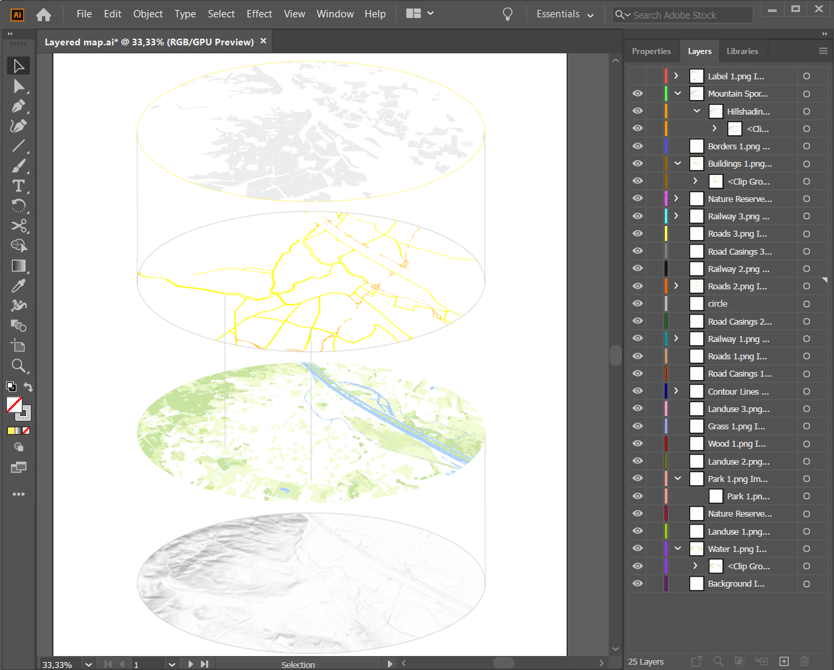
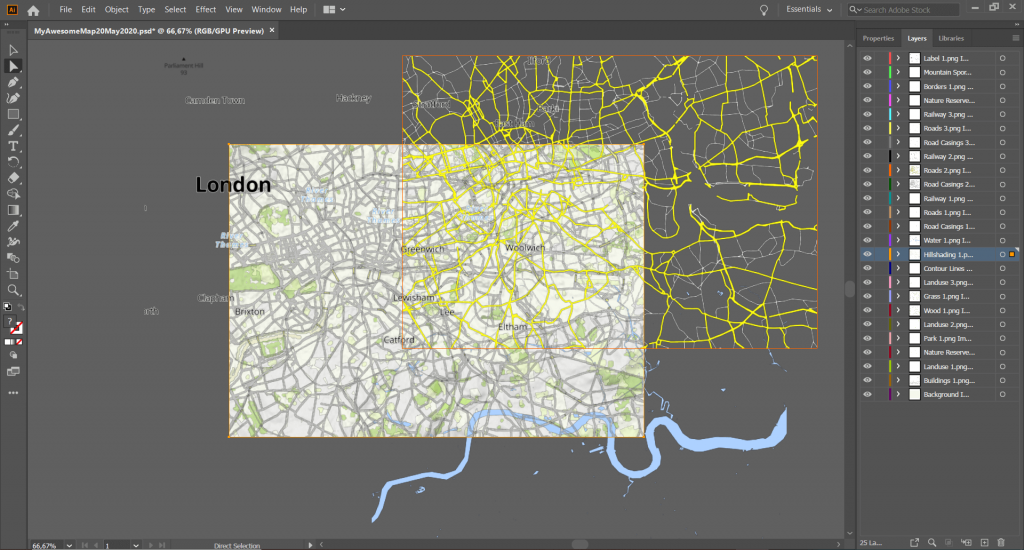
Scarica la tua mappa del percorso come file PSD o SVG stratificato e apri questo file in Photoshop o Illustrator. In questo modo puoi ancora regolare facilmente quali livelli desideri visualizzare sulla tua mappa e dove esattamente desideri posizionarli. Rimuovi, sposta o aggiungi testo, cambia colori e mostra o nascondi i livelli. Le opzioni sono infinite e quali siano benefiche per te dipende molto dal tuo progetto specifico!
È ciò che si fa di esso
Creare mappe da stampare per una pubblicazione non è solo una questione di avere gli strumenti geografici giusti, ma anche di utilizzare i propri disegni o idee. Con Printmaps, Lei ottiene piena flessibilità, sia che si tratti del tipo di cartografia utilizzata o dei tipi di caratteristiche incluse nella sua mappa. E una volta che ha creato e scaricato la sua mappa, non finisce qui. Vuole aggiungere più dettagli ai punti di interesse, aggiungere i propri loghi, più grafiche o del testo? Ecco perché creiamo la sua mappa in un formato PSD stratificato, che Le permette di cambiare praticamente tutto ciò che ha aggiunto alla sua mappa, fino ai singoli punti di interesse. Perciò, perché non provare il nostro editor e vedere come può trasformare le Sue idee nella sua mappa ideale adatta alla pubblicazione?
Provate Printmaps
Il nostro editor di mappe vi permette di creare mappe stampabili in tutto il mondo in pochissimo tempo.
Carichi il suo GPX (o KML/GeoJSON) nell’editor di Printmaps, definisca lo stile della linea, aggiunga POI se necessario e poi scarichi un PSD, SVG o PNG ad alta risoluzione per la stampa.
Sì. Può disegnare linee rette o curve sulla mappa facendo semplicemente clic con lo strumento percorso.
Offriamo le nostre mappe in PNG, PSD e SVG. Tutti i formati sono adatti alla stampa professionale, ma PSD/SVG mantengono i livelli modificabili per una post-produzione precisa.
PNG e PSD sono forniti a 300 dpi, mentre gli SVG sono scalabili a qualsiasi dimensione.
Sì, può caricare tutti i percorsi che desidera. Eviti soltanto di rendere la mappa troppo affollata e poco leggibile.
Per entrambi i casi può esportare il percorso come GPX e inserirlo nel nostro editor di mappe. Per Komoot, può accedere al suo account direttamente nell’editor e aprire i percorsi salvati, come descritto più avanti in questo articolo.
Sì. Ogni elemento visibile sulla mappa viene salvato in un livello separato se sceglie PSD o SVG. Vale per gli elementi cartografici, come strade, idrografia o rilievo, e per ciò che aggiunge, come percorsi, pin o forme.
Assolutamente. Può scegliere il colore per clic o codice esadecimale, definire lo spessore e scegliere se mostrare o nascondere la modalità di trasporto utilizzata.
Può creare gratuitamente un profilo altimetrico da abbinare alla mappa con il nostro generatore di profili altimetrici. Può caricare il percorso in GPX, KML o GeoJSON e riceverà l’output in PNG, PDF e SVG, con possibilità di personalizzazione preventiva.


