
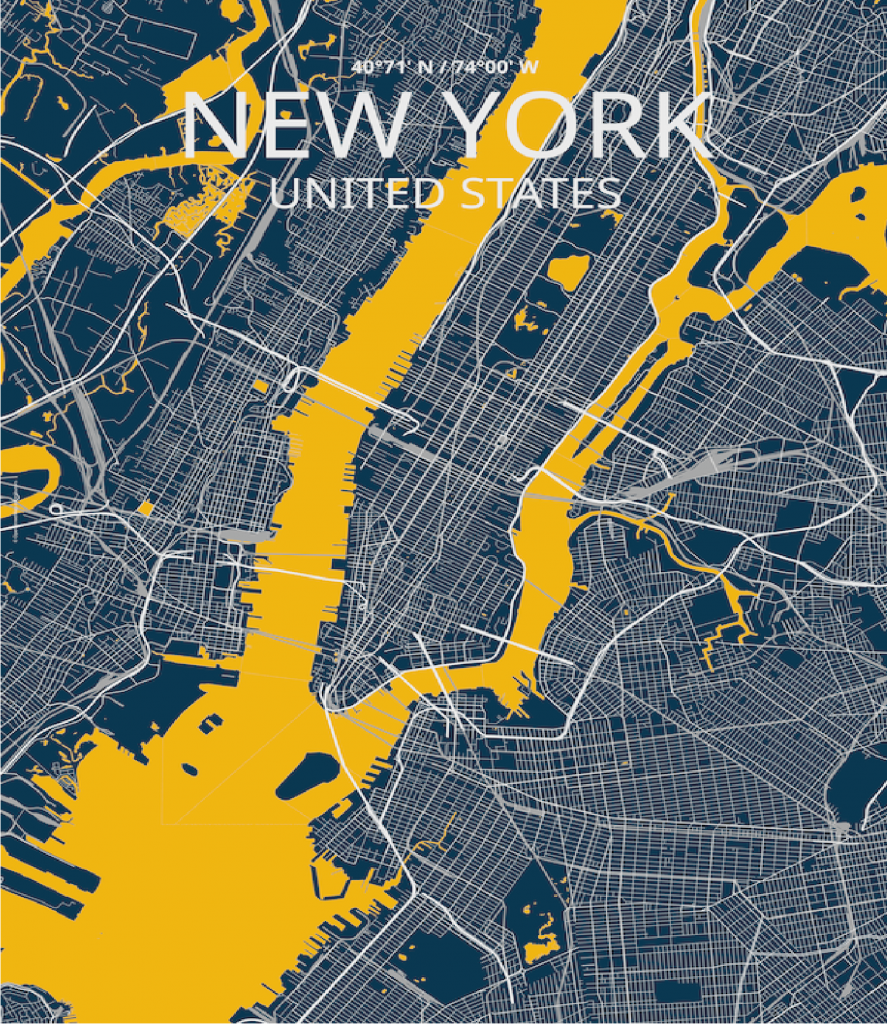
Z online’owym edytorem map Printmaps tworzenie plakatu z mapą jest tak łatwe, jak spacer po parku — lub jego przedstawienie! Niezależnie od tego, czy rysujesz trasy, szlaki, malownicze drogi, czy przesyłasz dane geograficzne, aby pokazać istniejące trasy, nasz edytor ułatwia cały proces.
Idealny dla projektantów druku, profesjonalistów z branży turystycznej oraz osób prywatnych, edytor Printmaps oferuje wszechstronność zarówno do zastosowań osobistych, jak i zawodowych. Twórz imponujące, wysokiej rozdzielczości plakaty z mapami, dostosowane do Twoich potrzeb, z łatwością.
Odkryj funkcje edytora Printmaps i dowiedz się, jak w pełni wykorzystać jego potencjał w swoich projektach plakatów z mapami.

Plakat z mapą tras i kierunków
Klienci polegają na Printmaps, aby skutecznie wyświetlać trasy i kierunki. Dzięki naszemu przyjaznemu edytorowi dostosowanie rozmiaru wydruku jest dziecinnie proste, przy zachowaniu nienagannej jakości druku. Możesz dostosować rozmiar wydruku do swoich potrzeb, z możliwością powiększenia do maksymalnie 1330×1330 mm.
Mapy o długości boku większej niż 220 mm nie są dostępne jako pliki PNG. Zamiast tego będą dostarczone w formacie PSD (Photoshop) z warstwami lub SVG (Illustrator), co umożliwia płynną personalizację i zachowanie jakości.
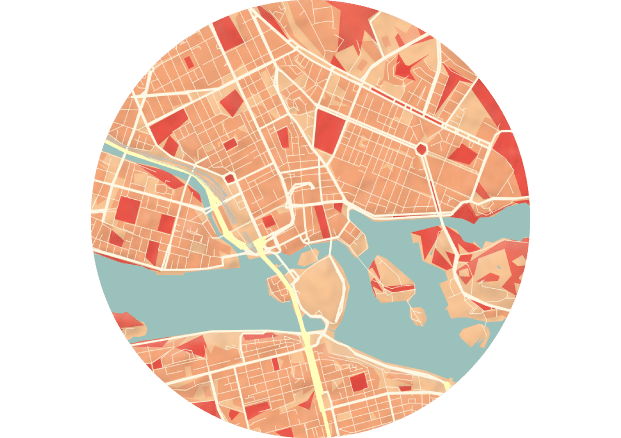
Plakaty z mapami miast
Łatwo twórz mapy tras z pinezkami, aby pokazać szlaki piesze lub rowerowe, albo po prostu wskazówki dojazdu. Rysuj linie na istniejących drogach, ścieżkach rowerowych i pieszych. Pochyl mapę, aby uzyskać idealną perspektywę mapy miasta.
Łatwo zaplanuj trasę na mapie za pomocą edytora tras, który rysuje na dokładnie tych drogach, którymi podróżowałeś!
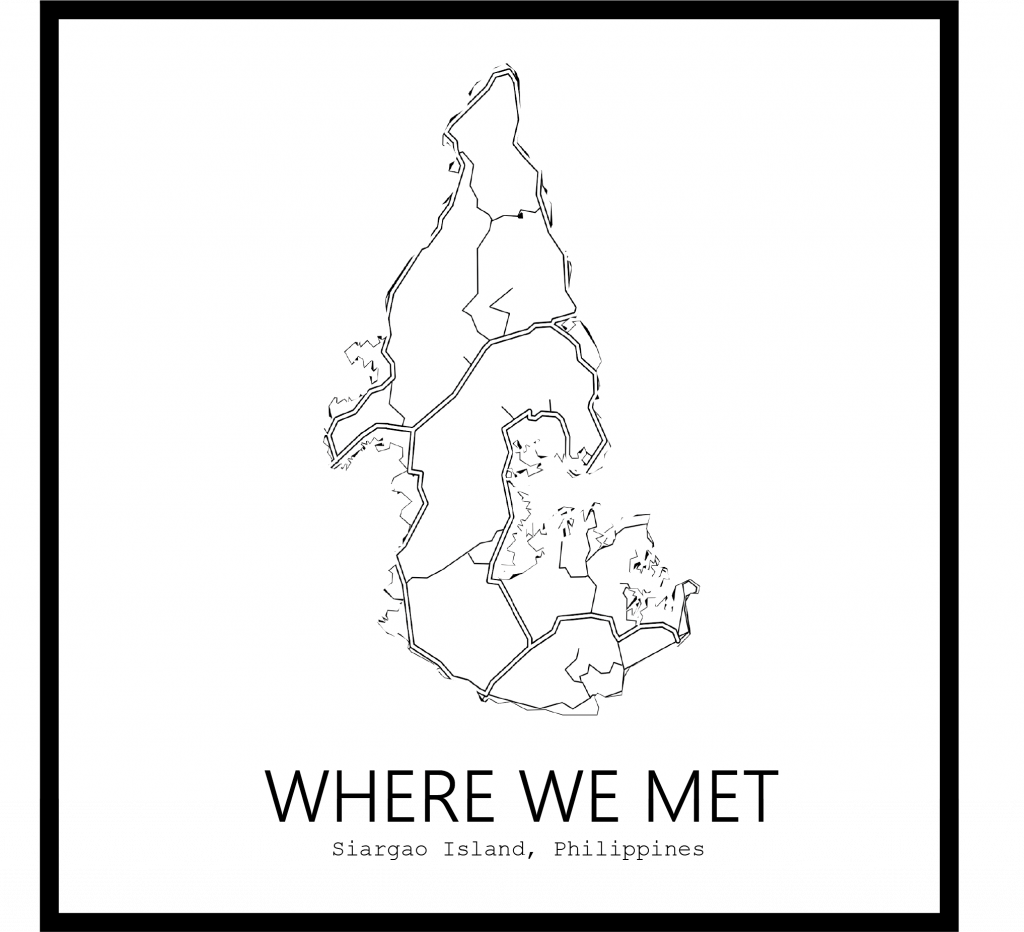
Zaznacz na mapie miejsca, które są dla Ciebie ważne
Niezależnie od tego, czy to cenne wspomnienia, niezwykłe przeżycia, czy po prostu poczucie domu, niektóre miejsca mają ogromne osobiste znaczenie. Stwórz plakat mapy swojego ulubionego miejsca, aby ozdobić wnętrze domu lub podarować komuś bliskiemu.
Edytor Printmaps korzysta z danych OpenStreetMap, umożliwiając łatwą personalizację plakatu mapy. Możesz z łatwością dodawać lub usuwać warstwy, takie jak nazwy miast czy dróg, stosować różne style mapy oraz dodawać kolorowe kształty. Ta elastyczność pozwala stworzyć plakat mapy, który idealnie odzwierciedla Twoje preferencje, niezależnie od tego, czy wolisz szczegółowy, czy minimalistyczny design.
Wypróbuj Printmaps
Nasz edytor map pozwala tworzyć mapy do druku na całym świecie w mgnieniu oka.
Najczęściej zadawane pytania
Najlepiej najpierw wybrać rozmiar ramy, a następnie dopasować do niej mapę. Zrobisz to łatwo, ustawiając długości boków w lewym górnym rogu edytora map. Nasze mapy mają 300 dpi dla plików PNG i PSD, co jest optymalne do druku. Pliki SVG są skalowalne, więc dpi możesz dobrać samodzielnie.
To zależy od kilku czynników. Jeśli chcesz szeroko personalizować mapę w postprodukcji, najlepsze będą PSD i SVG, ponieważ każdy element jest edytowalny jako osobna warstwa. PNG nadają się do formatu wydruku do 22 cm × 22 cm, PSD do 66 cm × 66 cm, a SVG można używać w dowolnym rozmiarze dzięki skalowalności.
Tak. Za pomocą narzędzia „Dodaj kształt geograficzny” możesz wyróżniać jednostki administracyjne dowolnego poziomu, czy to dzielnicę, miasto, województwo, czy kraj. Następnie możesz odwrócić zaznaczenie i wybrać kolor oraz krycie.
Tak. W zaawansowanych ustawieniach stylu edytora możesz zdecydować dla każdej etykiety i każdego elementu mapy, czy mają być widoczne, czy ukryte.
Jak stworzyć plakat z mapą w Printmaps
- Wybierz preferowany rozmiar plakatu
Nasz edytor oferuje standardowe rozmiary (A5, A4, A3, …) lub możesz ustawić własne wymiary do 1330 mm. Rozmiary wskazują, jak duży może być wydruk, zachowując wysoką rozdzielczość, nawet z bliska.
- Określ obszar mapy i poziom powiększenia
Wpisz lokalizację w pasku wyszukiwania lub przeciągnij mapę myszką i powiększ/zmniejsz, aby ustawić widok. Wyższy poziom zoomu wyświetla więcej szczegółów.
- Wybierz styl mapy i szczegóły do pokazania
Możesz wybrać spośród kilku stylów i w zakładce „Projekt” zaznaczyć, co ma być widoczne. Możesz również wyłączyć etykiety.
- Dodaj trasy, pinezki lub kształty geograficzne
Oznacz ulubione miejsca pinezkami w zakładce „Dodaj zawartość”, pokaż przebyte trasy oraz wyróżnij miasta, regiony lub kraje.
- Kup mapę i wydrukuj ją w drukarni


