
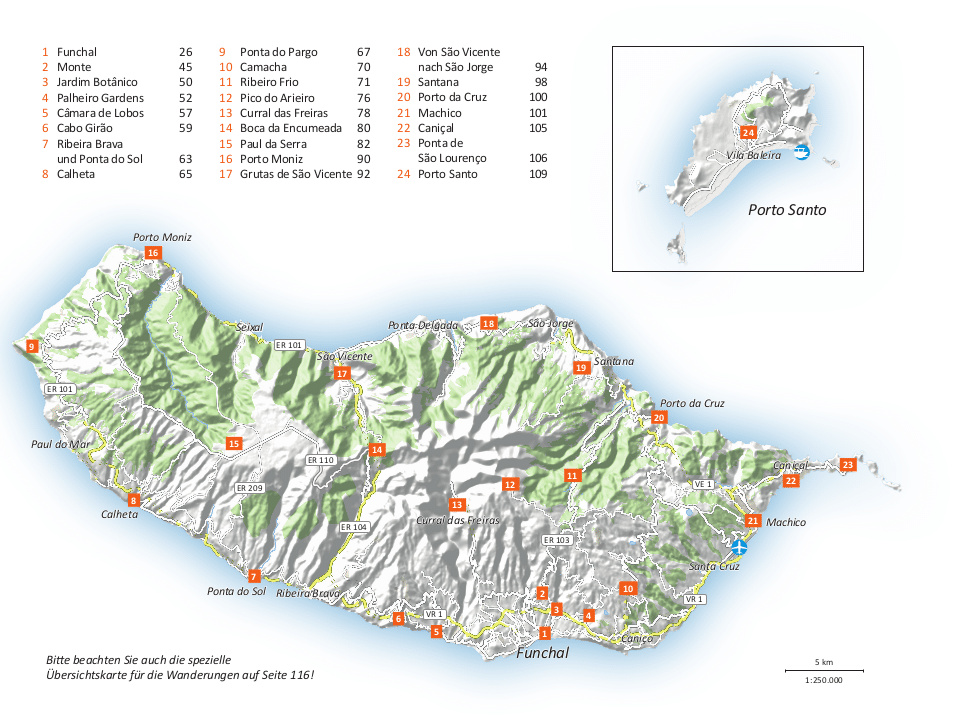
İster New York gibi büyük bir metropol, ister İskoçya’nın uzak Highlands bölgesindeki engebeli kırsal alanlar olsun, uzak yerlere seyahat etmenin çekiciliği her zaman güçlü kalacaktır. İnsanların bu yerlerde yollarını rahatça bulabilmesi için yayıncılar çok sayıda turist rehberi hazırlar. Rotaları, ilgi noktalarını ve benzeri unsurları görsel olarak anlatan kapsamlı haritalar olmadan hangi turist rehberi gerçekten tamamlanmış sayılabilir?
Bu rehberde, turist rehberleri için ideal haritaları nasıl hazırlayabileceğinizi göstereceğiz.
Turist rehberi haritasında neler yer almalı
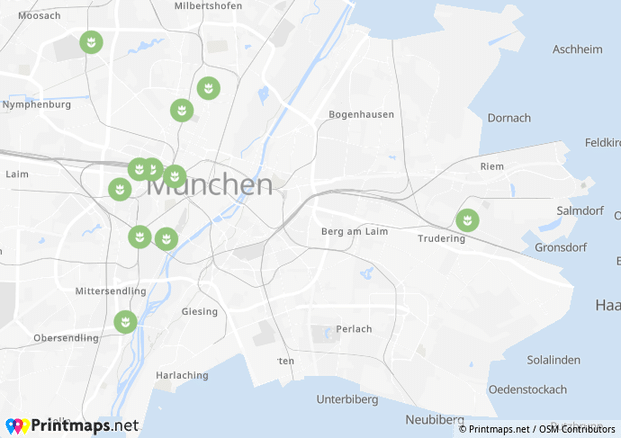
İlgi noktaları, kısaca POI (Point of Interest), genellikle harita üzerinde bir işaretçiyle gösterilen yerlerdir. Turizmde POI’ler büyük önem taşır; çünkü turistik noktaların, yeme içme mekânlarının veya konaklama yerlerinin nerede bulunduğunu ziyaretçilere gösterir.
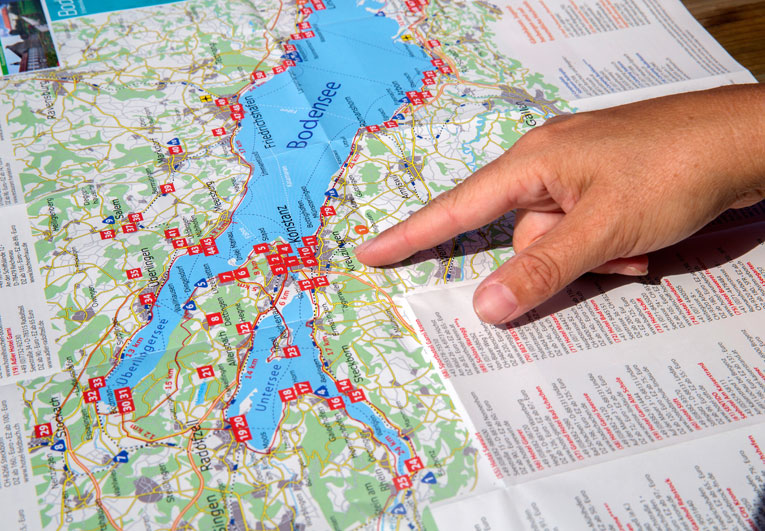
İnsanların yönlerini bulmasına yardımcı olacak her haritada olduğu gibi, kullanılan temel kartografyada en azından yol ağı ve yer adları bulunmalıdır. Böylece kullanıcılar bir yere nasıl ulaşacaklarını hızlıca anlayabilir. Topografya, yani gölgelendirme ve benzeri unsurlar ise bu tür haritalarda daha ikincil bir rol oynar.
Ayrıca, bir POI’nin ne tür bir yer olduğunu hızlıca anlatabilmek için doğru simgeyi kullanmak çok önemlidir. Bunun için genel olarak kolay tanınan sembolleri tercih edin. Örneğin havaalanları için uçak, yemek yenebilecek yerler için hamburger ve içecek odaklı mekânlar için kadehli şarap şişesi gibi simgeler oldukça anlaşılır olur.
Yürüyüş rotaları
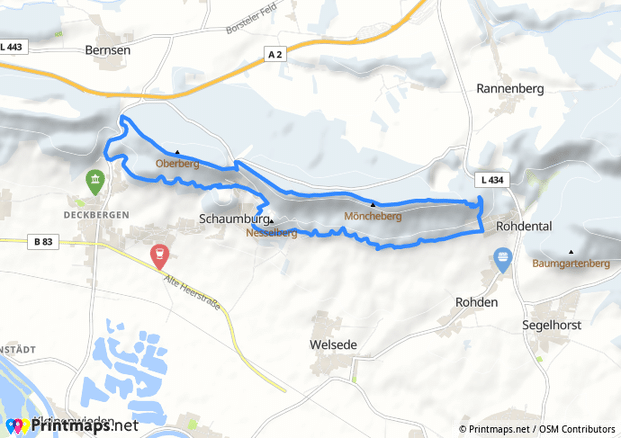
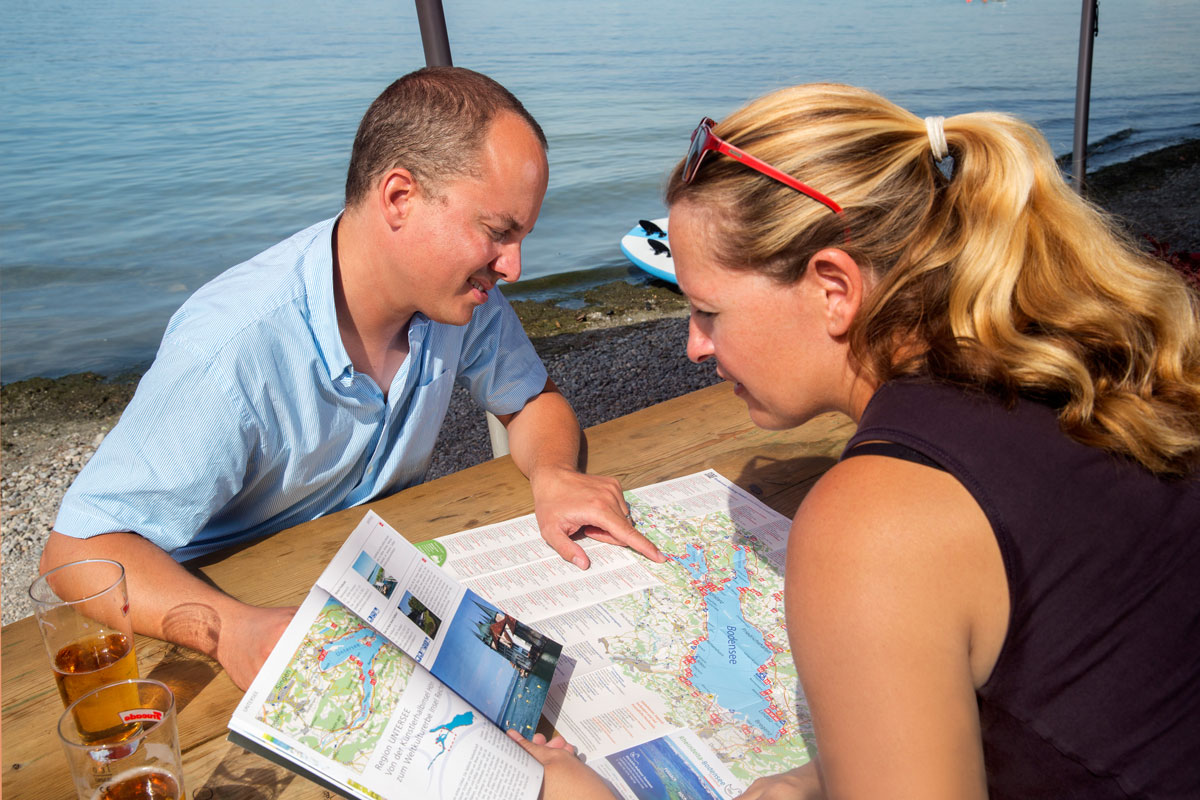
Birçok turistik destinasyon, ziyaretçilerin doğada vakit geçirmek için tercih ettiği yerlerdir. Okuyucuların en iyi yürüyüş rotalarını ve gezinti güzergâhlarını bulabilmesi için rotaları harita üzerinde göstermek faydalıdır. Yukarıda anlatılan POI odaklı haritalardan farklı olarak, bu tür haritalarda topografyanın yer alması çok daha önemlidir. Böylece ziyaretçiler, karşılarında yokuşlu bir rota mı yoksa daha düz ve kolay bir parkur mu olduğunu ilk bakışta görebilir.
Printmaps’in sunduğu avantajlar
Printmaps’in sunduğu pek çok özelliğe ek olarak, adresleri toplu halde yükleyip koordinatlara dönüştürmenizi sağlayan yerleşik bir geocoder sistemimiz de bulunur. Süreç gerçekten bir tablo ya da veri tabanı sütunundaki verileri kopyalayıp yapıştırmak kadar kolaydır. Editörde bu düğmeye tıklayın:  ve tanıdık bir arayüz hemen karşınıza gelsin. Tek yapmanız gereken içeriğinizi ilgili alanlara yapıştırmak, gerisini Printmaps halleder.
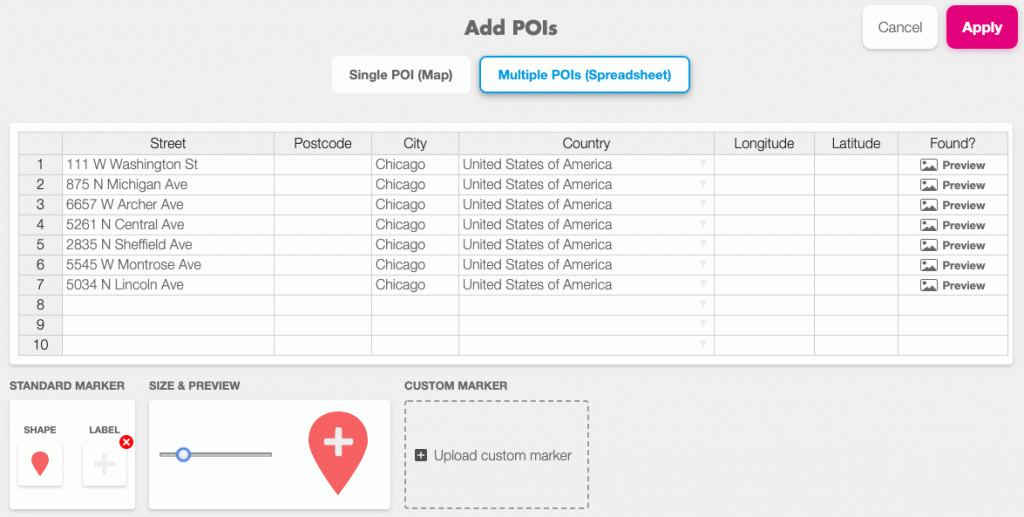
Geocoding motorumuz adresleri koordinatlara dönüştürdükten sonra, işaretçi türünü, rengini, simgesini ve boyutunu değiştirebilirsiniz. Tüm POI’ler ayrı bir katmanda kaydedilir. Böylece haritanızı Photoshop formatında indirdikten sonra açabilir ve POI’lerin konumlarını sonradan daha hassas şekilde düzenleyebilirsiniz.
Ama hepsi bu kadar değil
Printmaps, istediğiniz kadar POI yerleştirmenize imkân tanımanın yanı sıra, çalışma sürecinizi kolaylaştıran çeşitli araçlar da sunar. Örneğin belirli bir ülkeye ya da belediye sınırına dikkat çekmek istiyorsanız, Printmaps’in şekil aracını kullanabilirsiniz. Bunun için bu düğmeye tıklayın  ve ihtiyacınız olan alanı arayın.
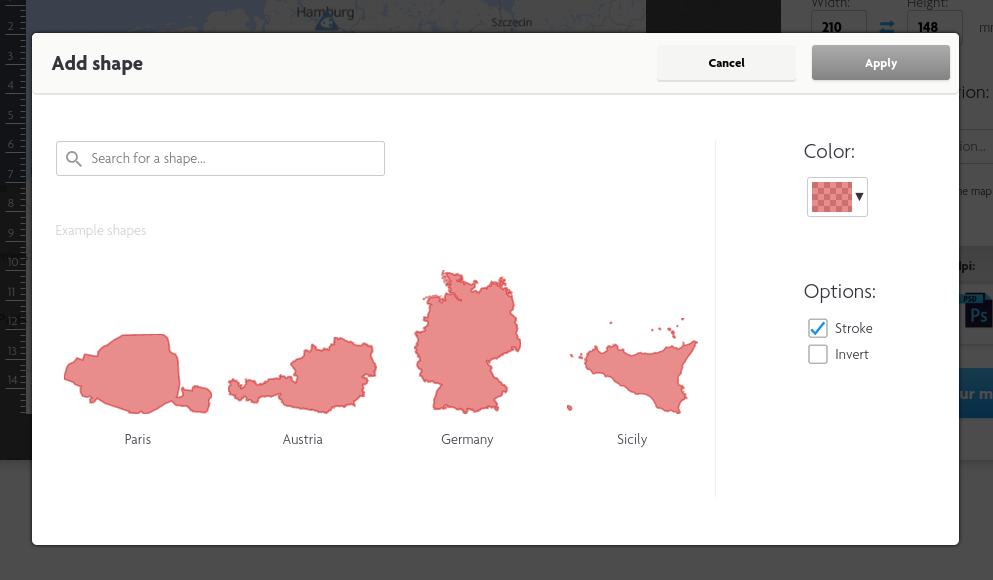
Şekiller, yalnızca izleyicinin dikkatini göstermek istediğiniz alana yönlendirmekle kalmaz, aynı zamanda haritada görünmesini istemediğiniz bölgeleri de kaldırmanıza yardımcı olur.
Birkaç tıklamayla rota oluşturma
Yürüyüş rotaları içeren haritalar hazırlamak da son derece kolaydır. Rota editörümüz yalnızca serbest çizim yapmanıza izin vermez; aynı zamanda mevcut yollara manyetik olarak yapışan bir sihirbaz da kullanır. Böylece rotaları gerçekten saniyeler içinde oluşturabilirsiniz.
Üstelik bununla da sınırlı değil. Eğer rotalarınızı GPS özellikli bir cihazla daha önce kaydettiyseniz, bu dosyaları, genellikle GPX formatında, editöre yükleyebilirsiniz ve rotalar doğrudan haritanız üzerinde gösterilir. Üstelik dilediğiniz kadar rota yükleyebilir, haritanıza sığdığı sürece hepsini aynı çalışmada kullanabilirsiniz.
Nasıl kullanırsanız öyle şekillenir
Yayınlar için baskıya uygun haritalar hazırlamak, yalnızca doğru coğrafi araçlara sahip olmakla ilgili değildir. Aynı zamanda kendi tasarım anlayışınızı ve fikirlerinizi ortaya koyabilmekle ilgilidir. Printmaps ile hem kullanacağınız kartografya türünü hem de haritada hangi öğelerin yer alacağını tamamen siz belirlersiniz.
Üstelik özelleştirme bununla da bitmez. Haritanızı oluşturup indirdikten sonra seçenekler çok daha genişler. İlgi noktalarına ek bilgiler mi eklemek istiyorsunuz? Kendi logolarınızı, grafiklerinizi ya da metinlerinizi mi kullanacaksınız? Haritalarımız katmanlı PSD formatında teslim edilir. Bu sayede haritanın her unsurunu, tek tek ilgi noktalarına kadar, dilediğiniz gibi düzenleyebilirsiniz.
Editörümüzü deneyin ve fikirlerinizi yayına hazır, kusursuz bir haritaya ne kadar kolay dönüştürebileceğinizi kendiniz görün.
Try Printmaps
Our map-editor lets you create printable maps worldwide in no time.
Evet. Bunun için editörün sağ üst kısmındaki “Kaydet” ve “Aç” işlevlerini kullanarak aynı haritayı yeniden açmanız yeterlidir. Ardından etiketlerin dilini “GELİŞMİŞ STİL AYARLARI” bölümünden değiştirebilirsiniz. Seçilen dilde ilgili etiket mevcut değilse, yerel dilde gösterilir.
Yürüyüş rotaları ile toplu taşımayı birlikte nasıl görselleştirebilirim?
Aynı rota içinde farklı ulaşım türlerini, rota yanında bir simge göstererek sunabilirsiniz. Editörümüzde bu işlem rota çizim aracı sayesinde oldukça kolaydır. Ulaşım türünü seçin, “Simgeleri Göster” seçeneğini etkinleştirin ve ardından rotanızı çizin. Rotanın farklı bölümlerinde farklı ulaşım türleri gösterebilirsiniz. Mıknatıs aracıyla çizilen rotalarda yaya, bisiklet ve otomobil simgeleri kullanılabilir. Yay çizgisi aracıyla uçak, gemi ve tren simgeleri kullanılabilir. Düz çizgi aracında ise tüm ulaşım türleri seçilebilir.
Açık bir görsel hiyerarşi en çok fayda sağlar. Numaralandırılmış POI’ler, kısa adlar, tutarlı simge biçimleri ve sade bir lejant kullanıcı deneyimini güçlendirir. Ayrıca noktalar arasındaki süreyi tam dakika vermek yerine kümeler arası yaklaşık sürelerle göstermek daha anlaşılır olur.
En kolay yöntem, “Coğrafi Şekil” aracını kullanarak idari alanı vurgulamak ve ardından seçimi tersine çevirmektir. Sonrasında rengi beyaza ya da tercih ettiğiniz başka bir renge çevirebilir, renk aracındaki “A” değerini değiştirerek opaklığı ayarlayabilirsiniz. Diğer alanları daha açık hale getirdiğinizde, göstermek istediğiniz bölge doğal olarak daha belirgin olur.


