
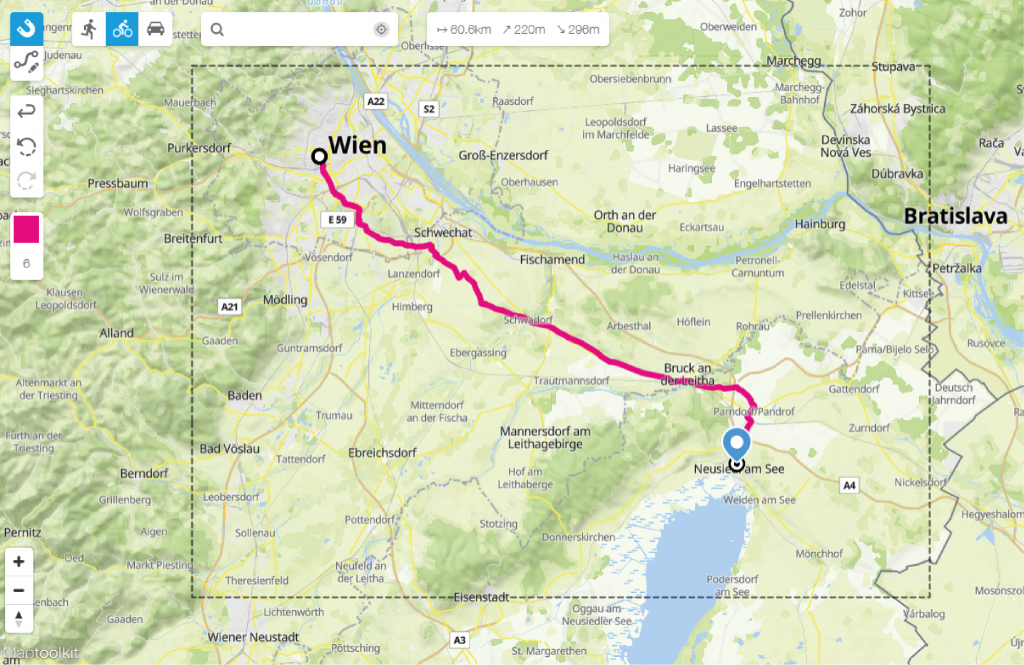
O nosso editor de mapas ajuda você a criar um mapa de rotas em segundos. Utilizando o editor de rotas, você pode desenhar uma rota de A a B onde quiser no mapa mundial. Selecione se você deseja traçar a rota nas estradas para caminhar, andar de bicicleta ou dirigir.
Desenhar rotas em estradas existentes
Escolha a cor e a espessura da linha ou carregue a sua própria rota anterior gravada. O nosso editor de rotas não só permite que você desenhe suas rotas à mão livre, como também utiliza um assistente que se ajusta magneticamente às estradas existentes. Desta forma, você cria um mapa de rota exato.
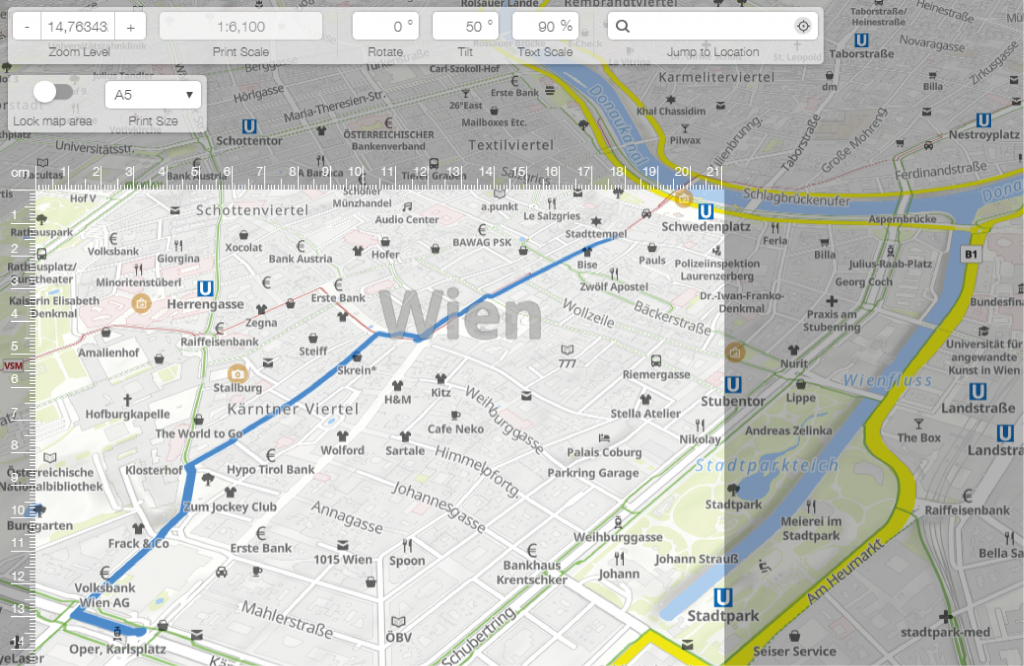
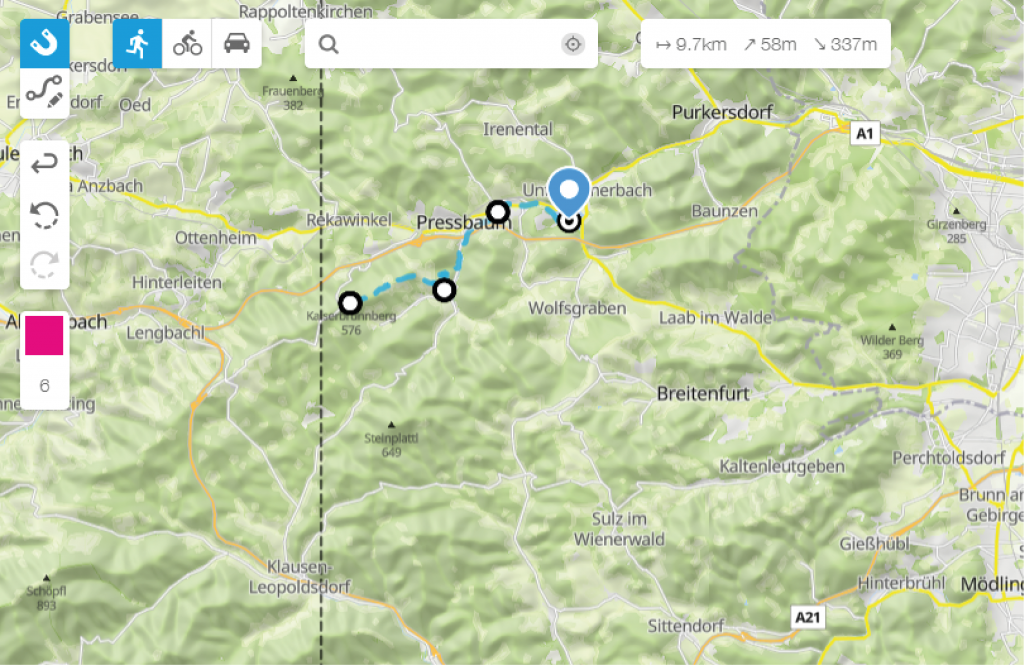
Carregar os seus próprios Dados Geográficos
A sua rota foi registrada com um dispositivo habilitado para GPS? Você pode carregar esses arquivos (GPX, KML, GeoJSON) para o editor e eles serão exibidos em seu mapa. O mais legal sobre isso? Você pode carregar quantas rotas você quiser – e pode ajustá-las em seu mapa. Excelente recurso, por exemplo, para exibir um trajeto de bicicleta!
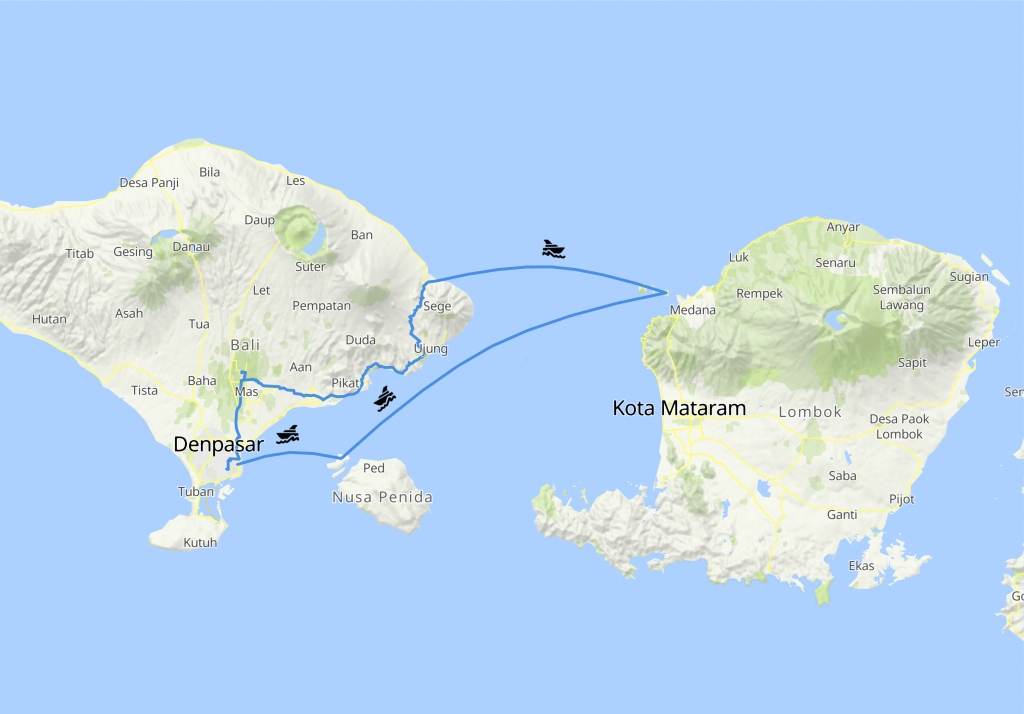
Combine diferentes modos de viagem em um mapa de rota
Criar um mapa de rotas nunca foi tão fácil. Com o nosso editor você pode combinar diferentes modos de viagem e desenhar as rotas de carro, barco ou trem.
Criar um mapa de rotas em segundos
Além de muitos outros recursos que o Printmaps oferece, também temos um geocodificador integrado que permite carregamento em remessa e converter os seus endereços em suas respectivas coordenadas. É realmente tão fácil quanto copiar e colar dados de uma planilha ou coluna de banco de dados. Basta clicar nesse botão em nosso editor:  e você terá uma visão familiar bem na sua frente. Tudo o que você precisa fazer é colar o conteúdo nos respectivos campos e o Printmaps fará o resto.
Uma vez que o nosso mecanismo de geocodificação converteu os endereços em suas respectivas coordenadas, você pode prosseguir e alterar o tipo de marcador, a cor, o ícone ou o seu tamanho. Todos os Pontos de Interesse serão salvos em uma camada separada, portanto, depois de baixar o seu mapa no formato Photoshop, você pode abri-lo e ajustar o posicionamento de seus Pontos de Interesse.
Baixar o seu mapa de rotas em camadas
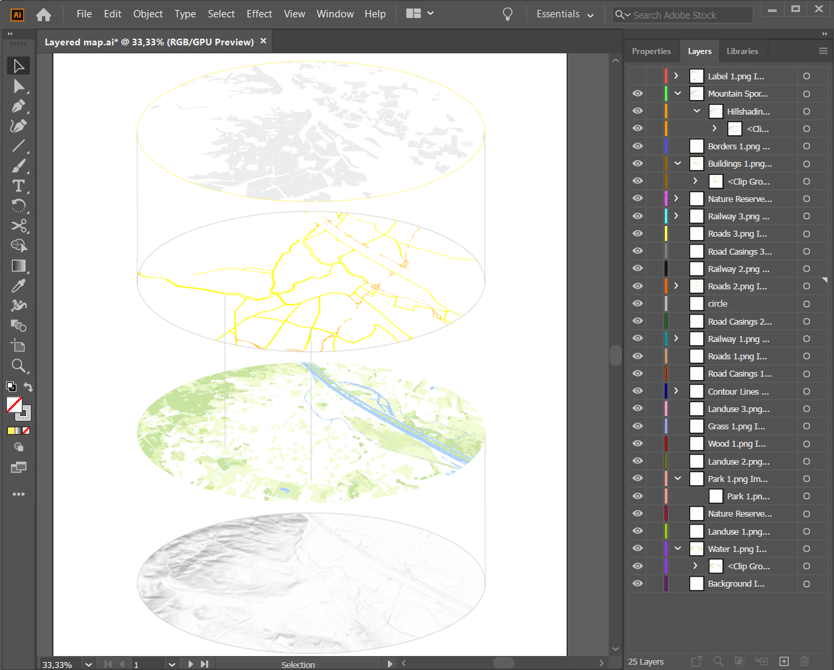
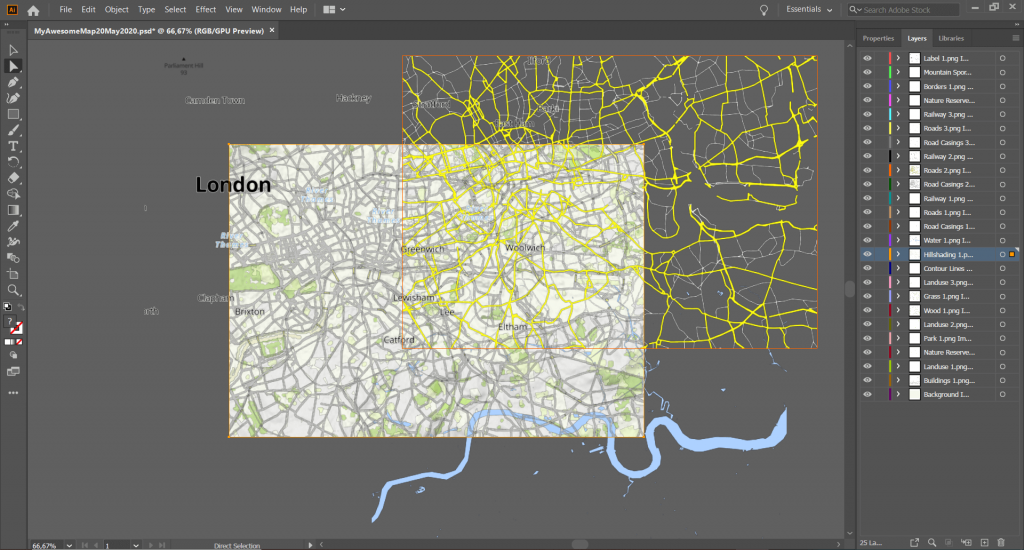
Baixe o seu mapa de rotas como um arquivo PSD em camadas ou SVG e abra esse arquivo no Photoshop ou Illustrator. Dessa forma, você ainda pode ajustar facilmente quais camadas gostaria de visualizar no mapa e onde exatamente gostaria de colocá-las. Remova, mova ou adicione texto, altere cores e mostre ou oculte camadas. As opções são infinitas e as mais benéficas para você dependerão muito do seu projeto específico!
É o que você faz dele
Criar mapas para impressão em uma publicação não se resume apenas a ter as ferramentas geográficas corretas, mas também a utilizar seus próprios designs ou ideias. Com o Printmaps, você obtém total flexibilidade, seja no tipo de cartografia utilizado ou nos tipos de recursos incluídos em seu mapa. E após criar e baixar seu mapa, a personalização não termina por aí. Você deseja adicionar mais detalhes aos Pontos de Interesse, incluir seus próprios logotipos, mais gráficos ou algum texto? É por isso que criamos seu mapa em um formato PSD em camadas, permitindo que você altere praticamente qualquer coisa que tenha adicionado ao seu mapa, até mesmo Pontos de Interesse individuais. Então, por que não experimentar nosso editor e ver como você pode transformar suas ideias em seu mapa ideal para publicação?
Experimente Printmaps
O nosso editor de mapas permite que você crie mapas de todo o mundo para impressão em um instante.
Envie seu GPX (ou KML/GeoJSON) para o editor da Printmaps, defina o estilo da linha, adicione POIs se necessário e depois faça o download de um PSD, SVG ou PNG em alta resolução para impressão.
Sim. Você pode desenhar linhas retas ou curvas no mapa simplesmente clicando no mapa na ferramenta de rotas.
Oferecemos nossos mapas como PNG, PSD e SVG. Todos os formatos são adequados para impressão profissional, mas PSD/SVG mantêm camadas editáveis para pós-edição precisa.
PNGs e PSDs vêm com 300 dpi, enquanto SVGs são escaláveis para qualquer tamanho.
Sim, você pode enviar quantas rotas quiser. Apenas evite deixar o mapa muito carregado e mantenha a legibilidade.
Para qualquer uma das opções, você pode exportar a rota como GPX e inseri-la no nosso editor de mapas. No Komoot, você pode entrar na sua conta pelo editor e acessar suas rotas salvas, conforme explicado mais adiante neste artigo.
Sim. Cada elemento que você vê no mapa é salvo em uma camada separada se você optar por PSD ou SVG. Isso vale para elementos do mapa, como vias, corpos d’água ou relevo, e também para cada elemento que você adicionar, como rotas, pins ou formas.
Com certeza. Você pode escolher a cor desejada por clique ou código hex, definir a espessura da linha e escolher ocultar ou mostrar o modo de transporte utilizado.
Você pode criar gratuitamente um perfil de elevação que acompanhe o seu mapa no nosso Generador de Perfis de Elevação. Você pode enviar sua rota em GPX, KML ou GeoJSON e receberá o resultado em PNG, PDF e SVG, com possibilidade de personalizar antes.


