
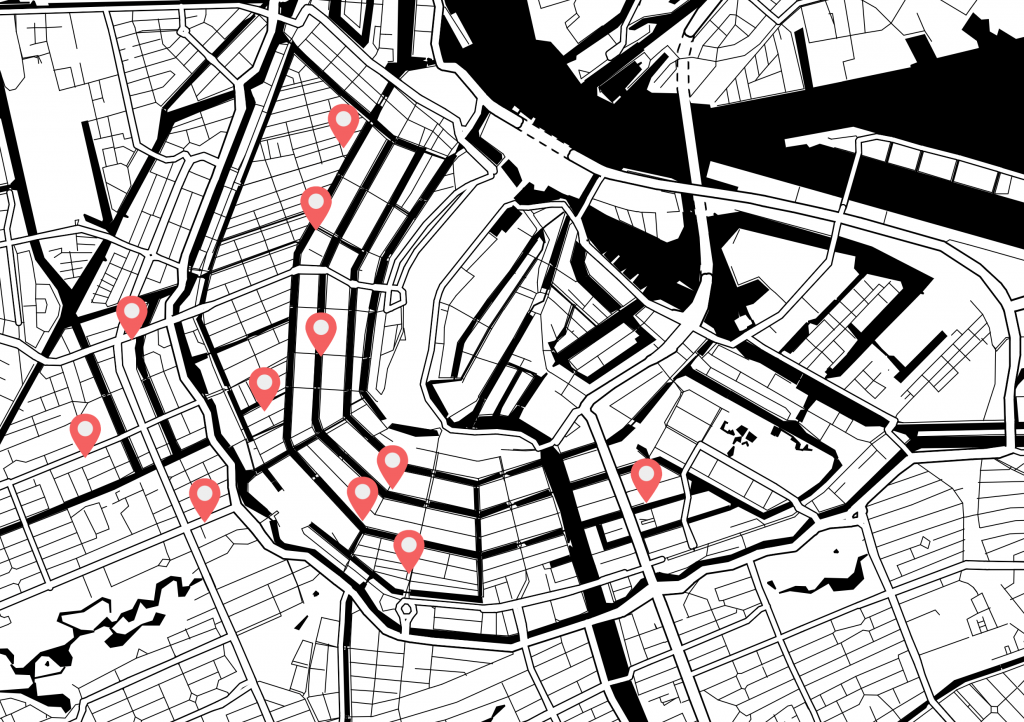
Att markera intressepunkter för att skapa en karta med nålar kan vara tidskrävande och resultatet ibland en besvikelse. Att redigera skärmdumpar ger problem med att bevara bildens kvalitet när du använder den på webben eller i tryck. Under tiden vill du bara enkelt fästa dessa intressepunkter på deras exakta plats, visa den kronologiska ordningen på en rutt och ange stiften med lämpliga markörer och etiketter.
Printmaps-redigeraren gör allt detta möjligt.
Markera dina affärsplatser på kartan med hjälp av nålar
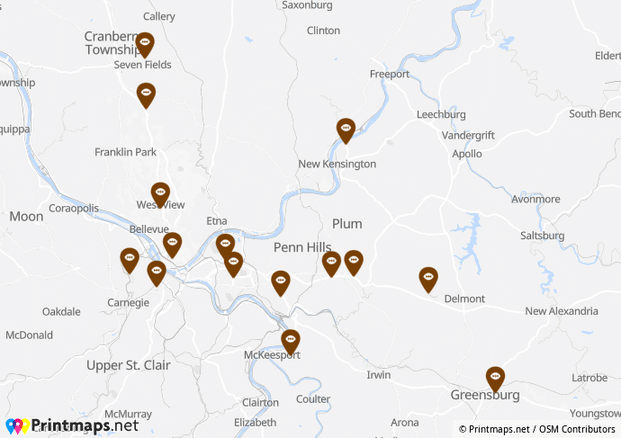
Editorn är mycket användbar för företag som vill fästa flera platser eller butiker på en högupplöst karta som ska skrivas ut eller användas online. Editorn gör det möjligt att kopiera postadresserna till en bulk-geokodningsuppladdare och de kommer alla att konverteras till sina geografiska koordinater. På så sätt visas affärsplatserna på kartan med dina egna, anpassade eller en av de standardmärkta markörerna.
Markera rutter på befintliga vägar
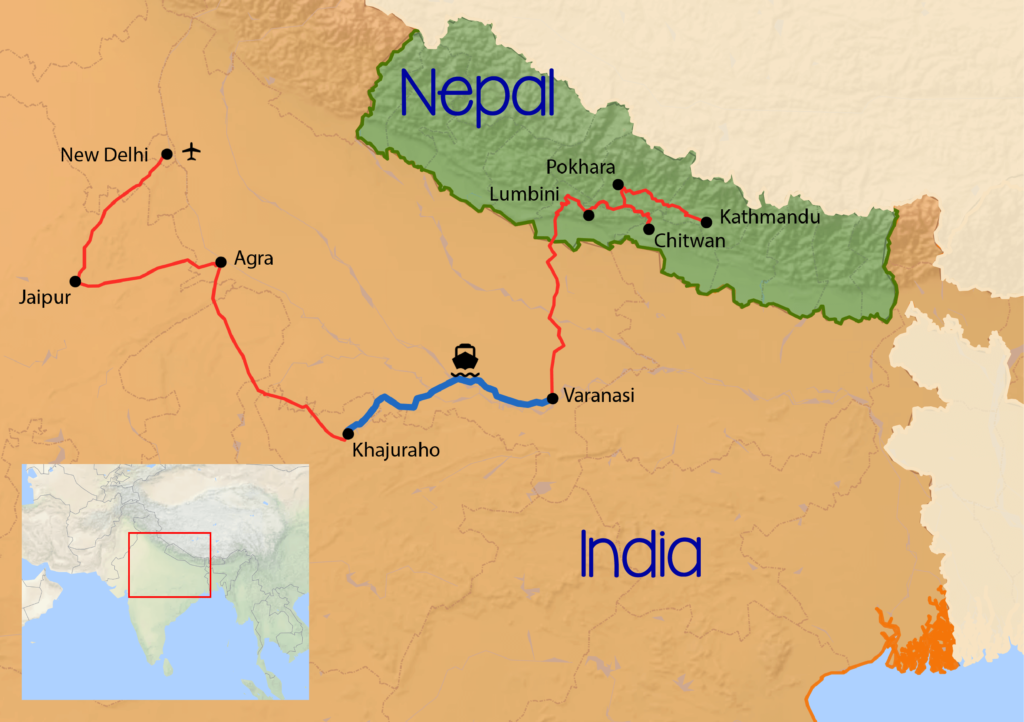
Våra kunder skapar ruttkartor med nålar för att visa upp vandrings- eller cykelvägar, eller helt enkelt vägbeskrivningar. Dra enkelt linjer på befintliga vägar, cykel- och promenadstråk. Med möjlighet att fästa intressepunkterna med siffror blir det enkelt att visa ruttens riktning.
Läs mer om hur redigeraren fungerar och vilka funktioner den har.
Skapa en resekarta för din fotobok
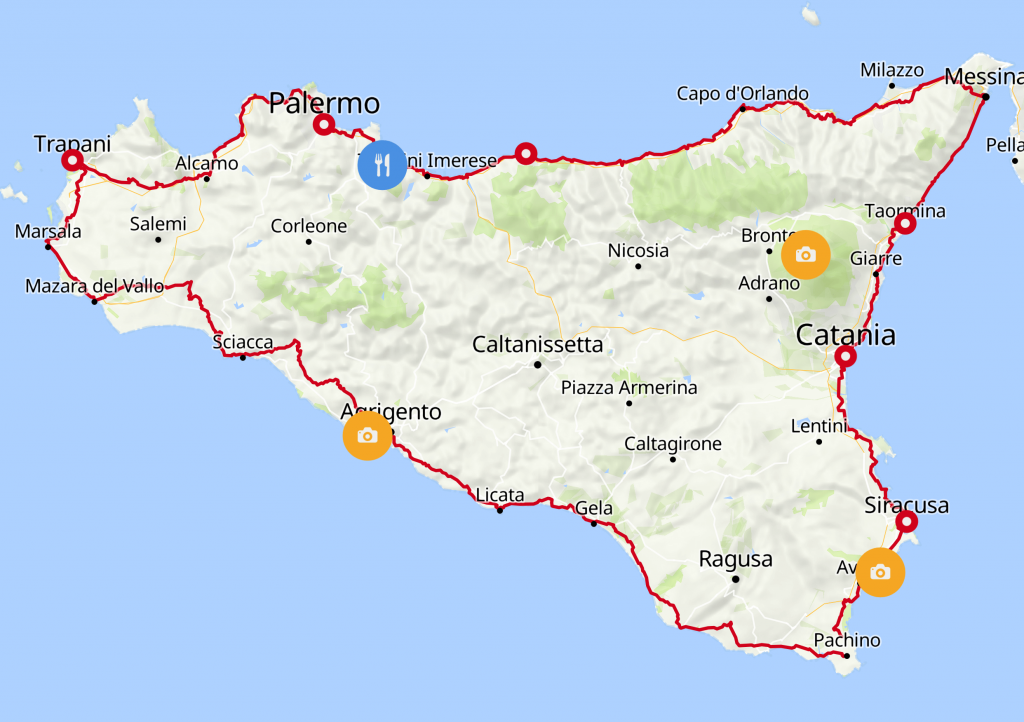
Markera exakt de platser du besökte under den där oförglömliga resan. Du kan markera dina intressanta platser med prickar, rutor eller någon av de standardformer som finns i redigeraren, eller visa etiketten utan en omgivande markör, som ett flygplan eller en färja. Markera dina favoritrestauranger, vandringar eller stränder. Med de olika kartstilarna och möjligheten att lägga till färgade landformer kan du enkelt skapa din egen skräddarsydda resekarta för din fotobok.
Behöver du fortfarande hjälp? Skicka ett meddelande till oss!
Vanliga frågor
Kan jag importera koordinater i stället för adresser?
Ja. Du kan klistra in decimala värden för longitud och latitud direkt i kalkylarks-importören. Varje element blir ett separat, namngivet lager i nedladdningen om du laddar ner som SVG eller PSD.
Ja. Vi erbjuder flera olika former att välja mellan för både den yttre och inre formen, och färgerna kan väljas fritt. Bland de inre formerna finns många ikoner som du kan använda för att visa temat för den plats du markerar, till exempel en kundvagn för en butik eller en springande figur för ett sportcenter.
Ja. Du kan ladda upp GPX-, KML- eller GeoJSON-filer i vår editor. Dessa filer kan innehålla rutter, nålar eller former och importeras direkt till kartan. Varje element kan sedan stylas, precis som manuellt tillagda nålar.
Ja. Du kan justera lutnings- eller rotationsnivån uppe till vänster i editorn. Men om du gör det kan kartan inte köpas som SVG på grund av tekniska begränsningar.
Vilket exportformat ska jag använda för tryck och webb?
PNG räcker för webb och tryck om du inte behöver mycket efterbearbetning och, vid tryck, inte vill skriva ut större än 22 cm × 22 cm. Om du vill anpassa kartan helt eller skriva ut den i större format passar PSD och SVG bättre.
Ja. Du gör det genom att ställa in den yttre och inre nålens färg som genomskinlig.


Recent Comments