
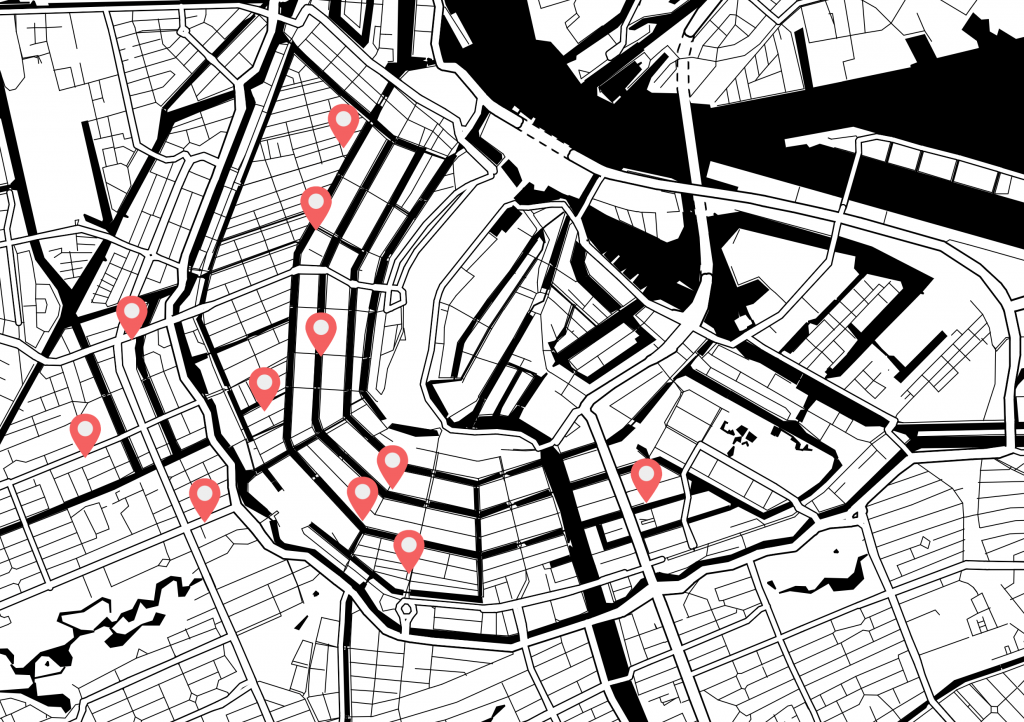
Marcar los puntos de interés para crear un mapa con puntos de ubicación puede consumir muchísimo tiempo y, en ocasiones, el resultado es decepcionante. La edición puede acarrear problemas para preservar la calidad de la imagen a la hora de usarla en una web o imprimirla. Si quieres situar los puntos de ubicación fácilmente, mostrar el orden cronológico de una ruta y especificar los puntos de ubicación con los marcadores o etiquetas más adecuados, el editor de Printmaps lo hace todo posible.
Marca las sucursales de tu negocio con puntos de ubicación
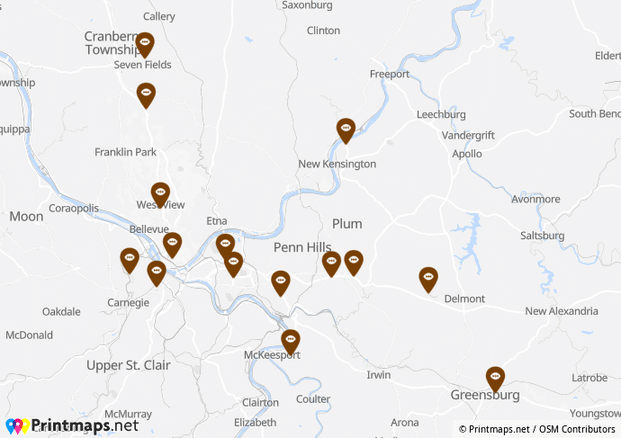
El editor es muy útil para las empresas que desean marcar múltiples localizaciones o tiendas en un mapa de alta resolución para imprimirlo o utilizarlo en línea. El editor permite copiar todas las direcciones postales en un cargador de codificación geográfica masiva y convertirlas a sus coordenadas geográficas. De esta manera, las ubicaciones de los negocios se muestran en el mapa con los suyos, personalizados o con uno de los marcadores etiquetados estándar.
Marcar recorridos en rutas existentes
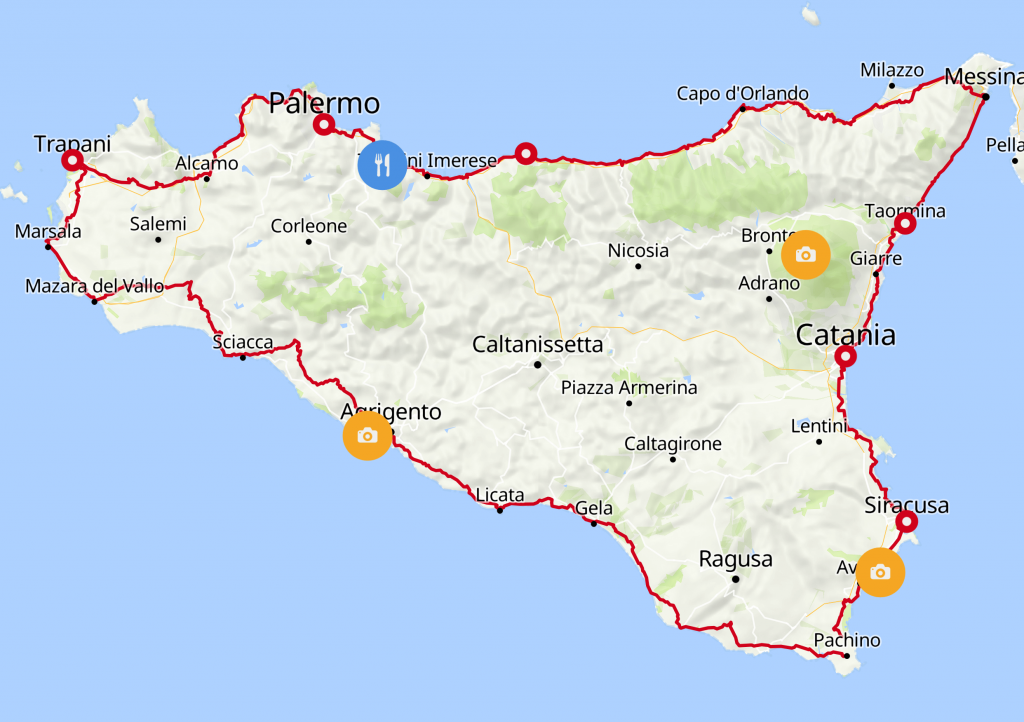
Nuestros clientes crean mapas de rutas con puntos de ubicación, para mostrar caminatas, rutas en bicicleta o, simplemente, direcciones. Dibuja fácilmente líneas en las carreteras y en los senderos existentes para caminar o para hacer ciclismo. Gracias a la opción de fijar los puntos de interés con números, es fácil mostrar la dirección de la ruta.
Lee más sobre cómo funciona el editor y sus características.
Crea un mapa del viaje para tu álbum de fotos
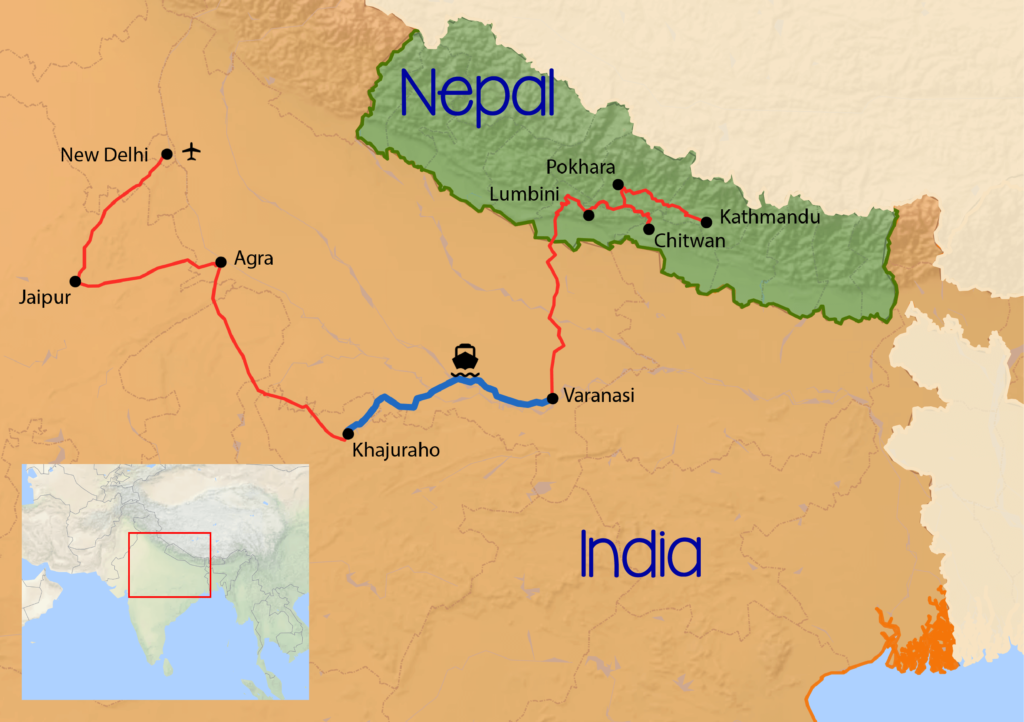
Marca los lugares exactos que visitaste durante un viaje inolvidable. Puedes marcar los puntos de interés con puntos, cuadrados o cualquier forma estándar que el editor te permita. O muestra la etiqueta sin un marcador circundante, como un avión o un ferry. Marca tus restaurantes, caminatas o playas favoritas. Con un estilo de mapa diferente y la opción de añadir formas de países coloreadas puedes personalizar fácilmente el mapa del viaje para tu álbum de fotos.
¿Aún necesitas ayuda? ¡Envíanos una nota!
Preguntas frecuentes
Sí. Puedes pegar valores decimales de longitud y latitud directamente en el importador de hojas de cálculo. Cada elemento se convierte en una capa separada y con nombre en la descarga si eliges SVG o PSD.
Sí. Ofrecemos varias formas distintas tanto para la parte exterior como interior, y puedes definir libremente los colores. Entre las formas interiores hay muchos iconos que puedes usar para mostrar el tema del lugar que estás destacando, por ejemplo un carrito de compras para un supermercado o una figura corriendo para un gimnasio.
Sí. Puedes subir archivos GPX, KML o GeoJSON a nuestro editor. Estos archivos pueden contener rutas, pines o formas y se importan al mapa de inmediato. Cada elemento puede personalizarse después, igual que los pines añadidos manualmente.
Sí. Puedes ajustar el nivel de inclinación o rotación arriba a la izquierda en el editor. Sin embargo, si lo haces, el mapa no estará disponible como SVG por limitaciones técnicas.
Los PNG son suficientes para web e impresión si no necesitas mucha posproducción y, en el caso de la impresión, si no vas a superar los 22 cm × 22 cm. Si quieres personalizar completamente el mapa o imprimirlo en un formato mayor, los PSD y SVG son más adecuados.
Sí. Para hacerlo, basta con hacer transparente el color de la forma exterior e interior del pin.


Recent Comments