
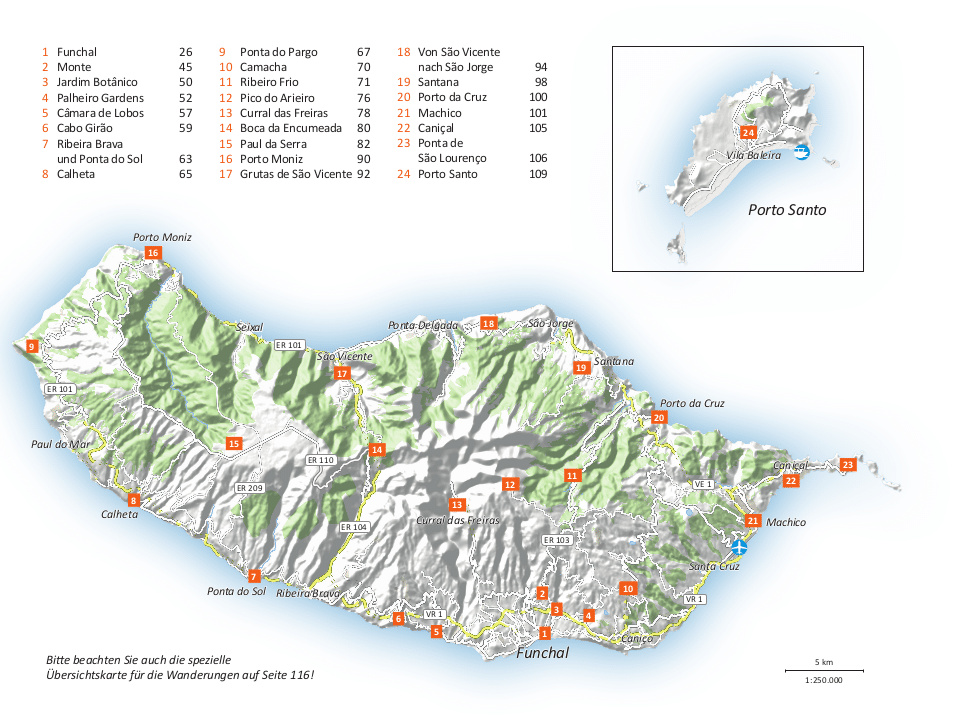
ニューヨークのような大都市でも、スコットランド高地のような遠隔地でも、人は遠い場所に惹かれます。そこで道に迷わないよう、出版各社は数多くの観光ガイドを発行しています。ルートや見どころ(POI)を示す地図なしに、優れた観光ガイドは成立しません。
このガイドでは、観光ガイドに最適な地図の作り方を紹介します。
観光ガイド地図に入れるべき要素
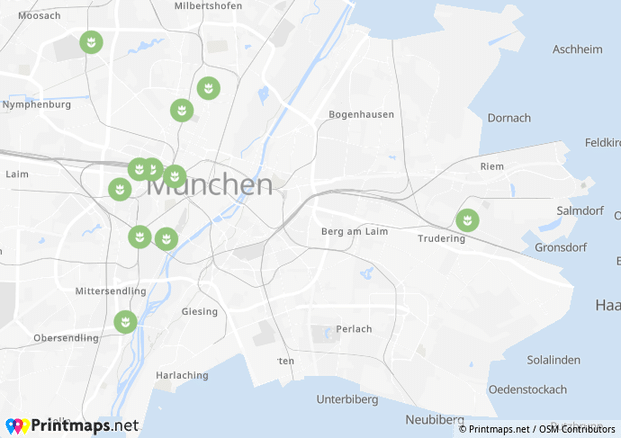
POI(見どころ/施設)は観光に不可欠です。名所、飲食、宿泊の場所を示すことで、旅行者は行きたい場所を素早く把握できます。
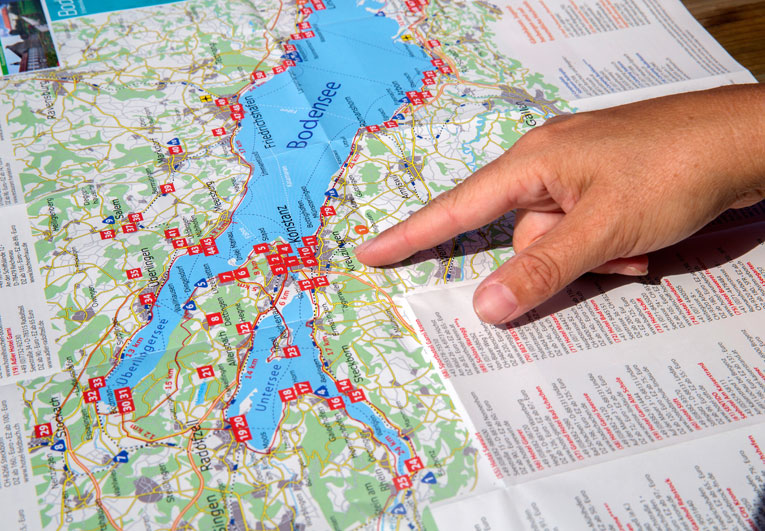
道案内に役立つ地図の基本地図(ベースマップ)には、最低限道路網と地名が必要です。地形(陰影など)は重要度が下がります。
また、POIの種類は直感的なアイコンで示しましょう。例:空港=飛行機、飲食店=ハンバーガー、バー=ワインボトル+グラスなど。
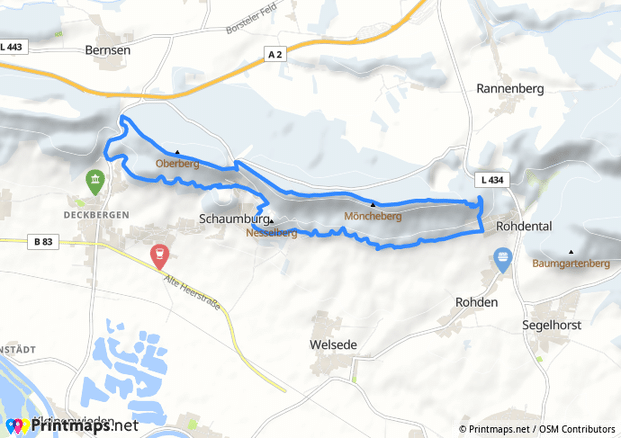
ハイキングルート
自然を楽しむ目的地では、ハイキング/散策ルートの掲載が有効です。POI中心の地図と異なり、この用途では**地形表現(陰影・等高線など)**が重要です。上り下りの有無がひと目で分かり、読者が難易度を判断できます。
Printmaps を活用する
Printmaps にはジオコーダーを搭載しており、住所を一括アップロードして緯度経度に変換できます。スプレッドシートやデータベースの列からコピー&ペーストするだけ。エディターでボタンをクリックすると入力フォームが開き 、各フィールドに貼り付ければ処理されます。
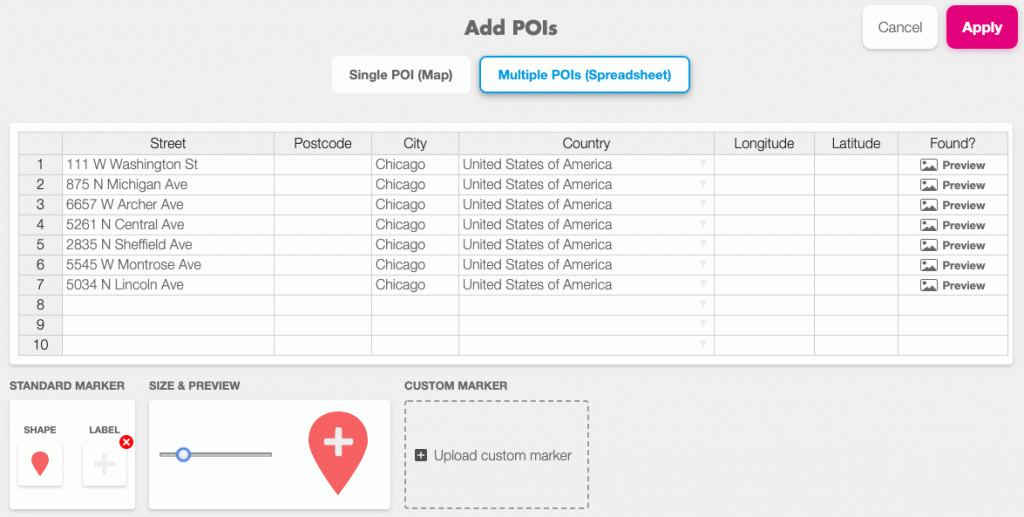
変換後は、マーカーの種類・色・アイコン・サイズを調整可能。POI は別レイヤーに保存されるため、Photoshop 形式でダウンロード後に位置の微調整も簡単です。
さらに便利なツール
POI をいくつでも配置できるだけでなく、エリアを強調する図形ツールも利用できます。ボタンをクリックして対象の国や自治体名を検索し 、地図上に配置します。
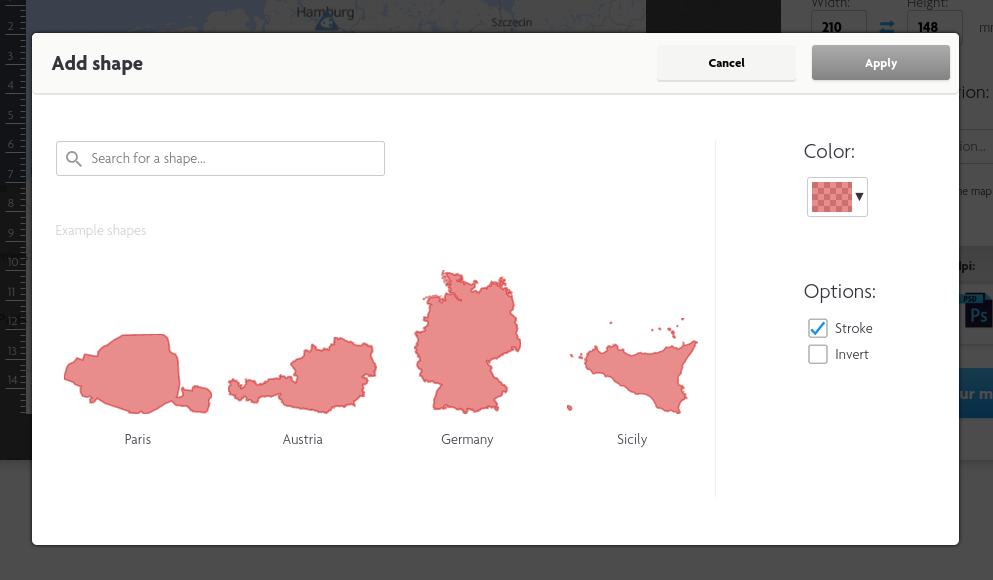
図形を用いると見せたい領域に視線を誘導でき、不要な範囲は**非表示(マスク)**にできます。目的に応じて焦点を絞った地図を作りましょう。
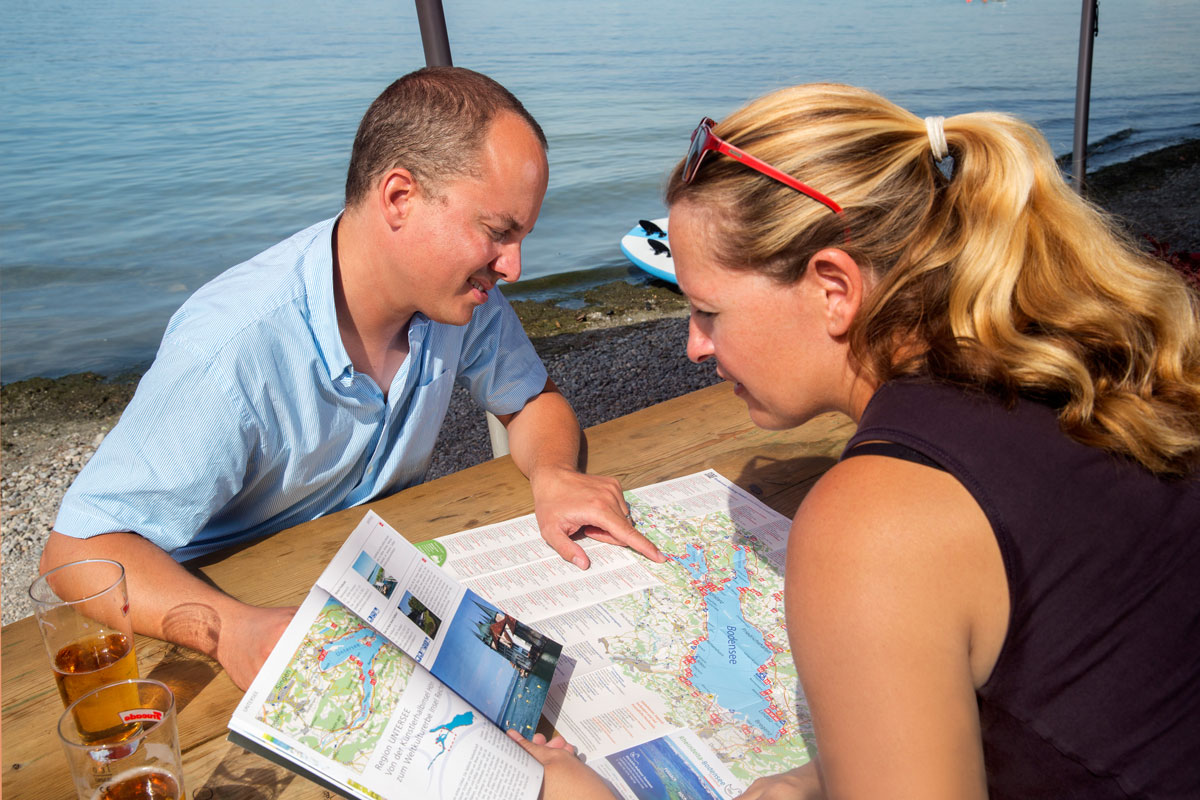
数クリックでルート作成
ハイキングルート入りの地図追加もとても簡単です。ルートエディターではフリーハンド描画に加え、既存の道路に磁力のように吸着してなぞるスナップ機能を備えています。だから数秒でルートを作れます。
さらに、GPS 対応デバイスで記録したルートがあれば、一般的な GPX 形式などのファイルをエディターにアップロードすると地図上に表示できます。しかも、地図に収まる範囲なら本数無制限で追加可能です。
仕上がりは、あなた次第です。
出版向けの印刷用地図づくりは、適切な地理ツールを持つだけでは完結しません。あなた自身のデザインや発想を活かすことが肝心です。Printmaps なら、採用する地図表現(カートグラフィ)や、地図に含める各種要素まで、自由に選択できます。
そしてカスタマイズはそこで終わりません。地図を作成してダウンロードした後も、可能性は無限です。POI に詳細を追加したい、ロゴやグラフィック、テキストを載せたい——そんな要望に応えるため、地図はレイヤー付き PSD 形式で納品。個々の POI に至るまで、あらゆる要素を編集できます。
まずはエディターを試して、アイデアを出版にふさわしい理想の地図へと手軽に形にしてみませんか。
Printmaps を試す
当社のマップエディターなら、世界中の印刷用地図をすぐに作成できます。
はい。エディター右上の**「保存」と「開く」を使って同じ地図を再度開き、「詳細スタイル設定」でラベルの表示言語を変更できます。選択した言語にラベルがない場合は現地語**が表示されます。
徒歩ルートと交通手段を同時に見せるには?
ルート描画ツールで移動モードを選び、「アイコンを表示」を有効にしてからルートを描画します。区間ごとに異なる移動モードを設定できます。スナップ(マグネット)ツールで描いたルートには徒歩・自転車・自動車のアイコン、弧線ツールには飛行機・船・列車、直線ツールではすべてのモードを選択可能です。
明確な階層です。番号付き POI、短い名称、統一感のあるアイコン形状、簡潔な凡例を用い、厳密な分単位ではなく所要時間の目安を主要エリア間で示すと効果的です。
「図形を追加」ツールで対象の行政界をハイライトし、選択を反転します。色を白(任意の色でも可)に変更し、カラーツールの「A」(アルファ)値で不透明度を調整します。周辺を淡くすることで、強調したいエリアが自然に際立ちます。


