
数分で見映えの良い地図が作れます。都市地図、トレイル地図、案内図、観光地図、概略図まで、プロの地図制作者やデザイナーでなくても大丈夫です。
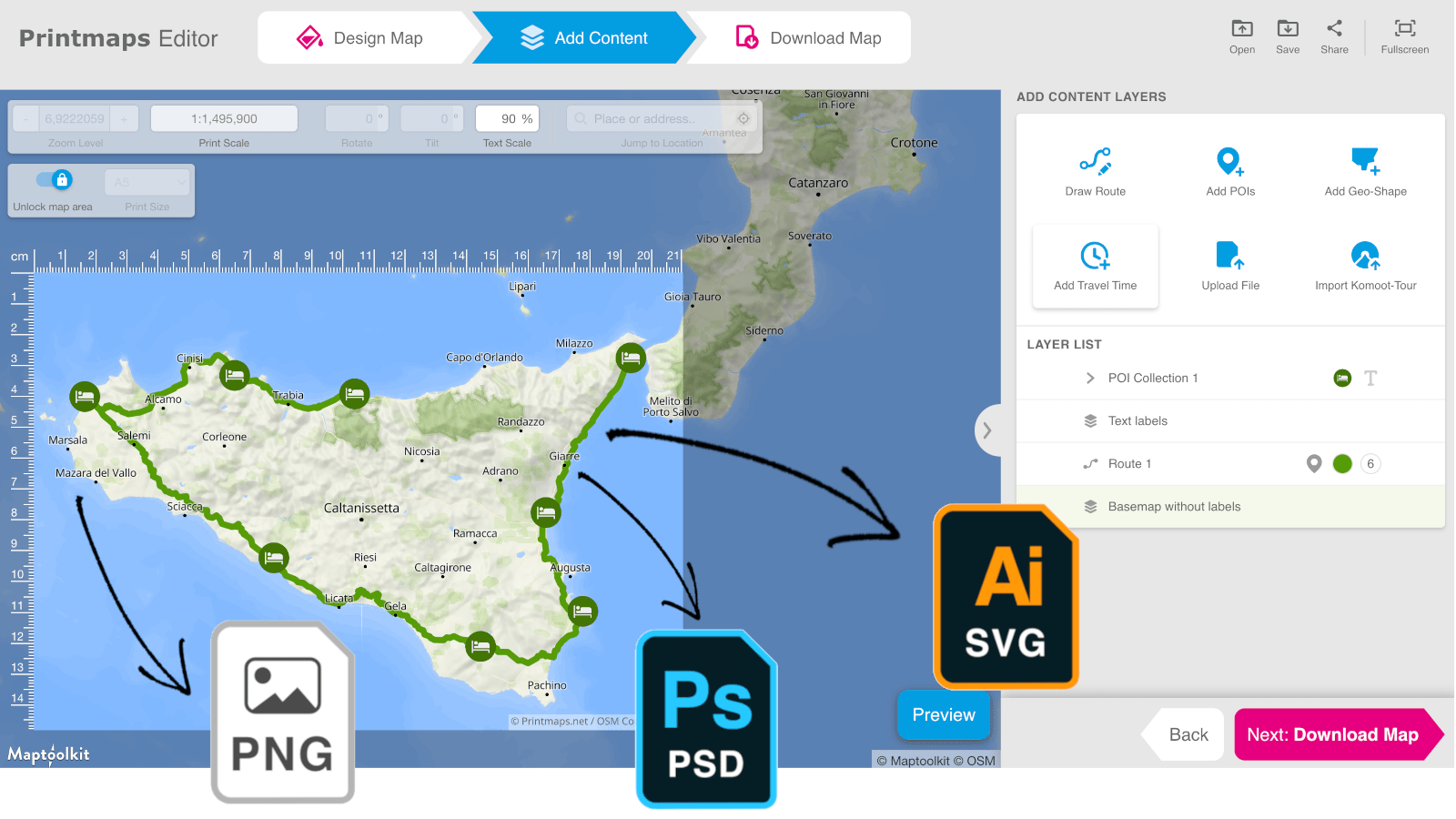
Printmaps のマップエディターは、地図の作図やルートのトレースにかかる時間を大幅に削減します。不動産や観光ガイド用の高解像度地図を印刷したい、後編集用にレイヤー付きの地図データが必要、個人の旅行地図を作りたい——そんな用途に向けて、エディターの3つのタブ「デザイン」「コンテンツ追加」「地図をダウンロード」にある主な機能を紹介します。
1. 地図をデザインする
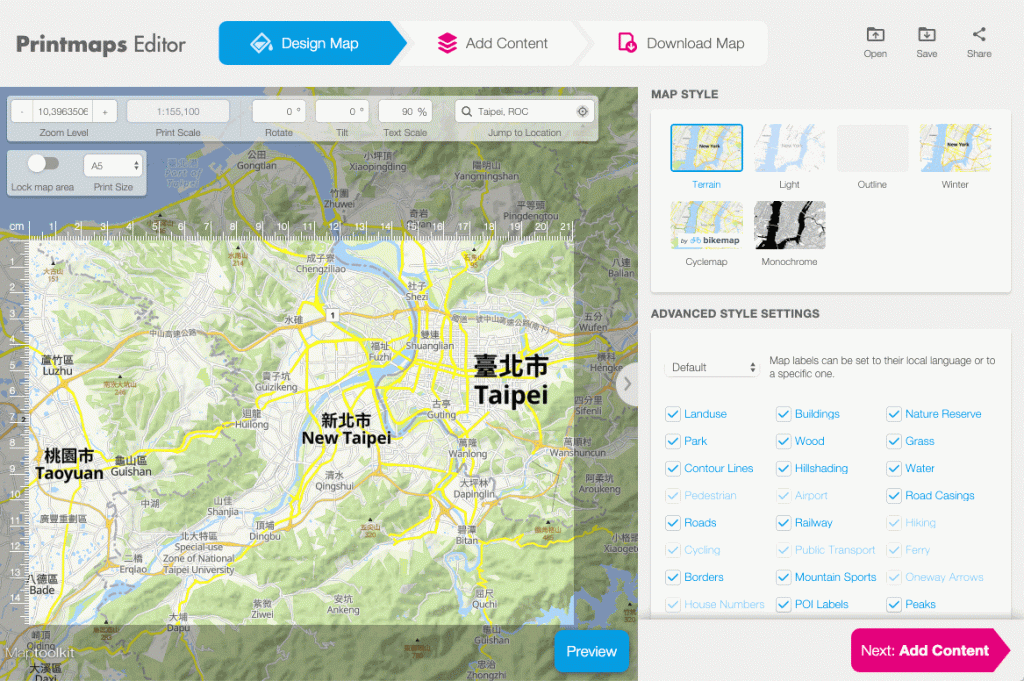
「デザイン」タブでは、地図の基本要素を調整します。印刷サイズを決め、地図の回転やチルト(傾き)を設定します。文字サイズ(テキストスケール)を調整し、表示するタイトル項目を選択・非表示にできます。地図表示言語や地図スタイルもここで選びます。
世界中の地図と全ズームレベル
世界対応の地図を全ズームレベルで提供しています。広域にも詳細にも対応します。
地図サイズを変更
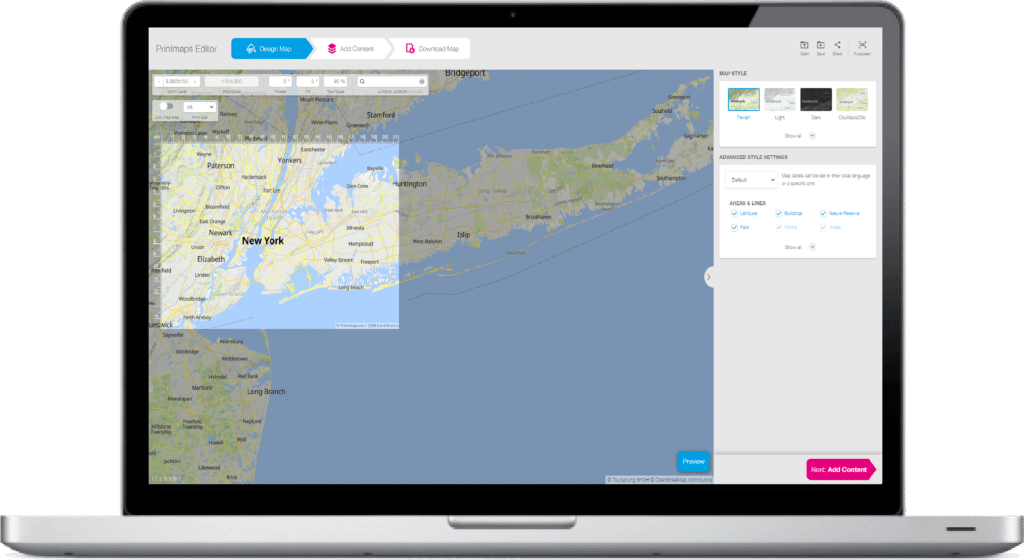
「デザイン」タブで印刷サイズを指定します。標準サイズから選ぶか、幅・高さを mm でカスタム指定できます。注意:一辺が 220 mm を超える地図は PNG では提供されず、PSD または SVG のみになります。価格への影響は料金ページをご確認ください。
地図をドラッグして表示範囲(フレーム)を決めます。最大サイズは 1330 × 1330 mm です。フレームが決まったら「ロック」をお忘れなく。地図枠が動かなくなります。
地図スタイルを選ぶ
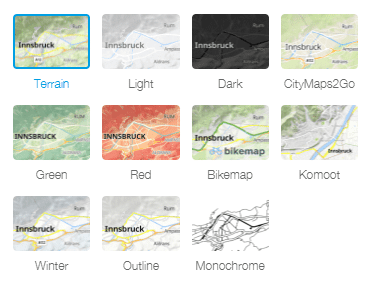
用途や好みに合わせて複数のスタイルから選択できます。Komoot のハイキング、Bikemap のサイクリング、CityMaps2Go の観光スポットなど、同系統の雰囲気で地図化できます。
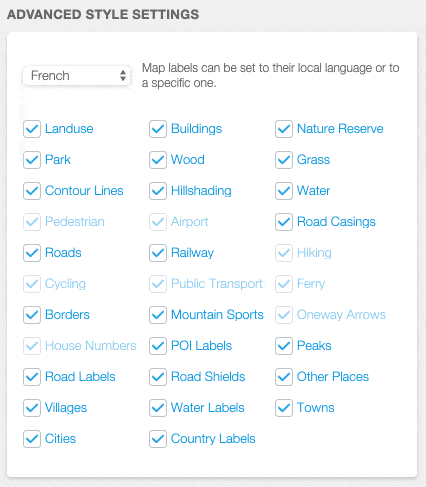
表示項目を自分で設計
地図に含める項目をチェックのオン・オフで選びます。必要最小限にも、情報豊富にもできます。数クリックで州・県・国などの無地(境界のみ)の地図も作成可能です。
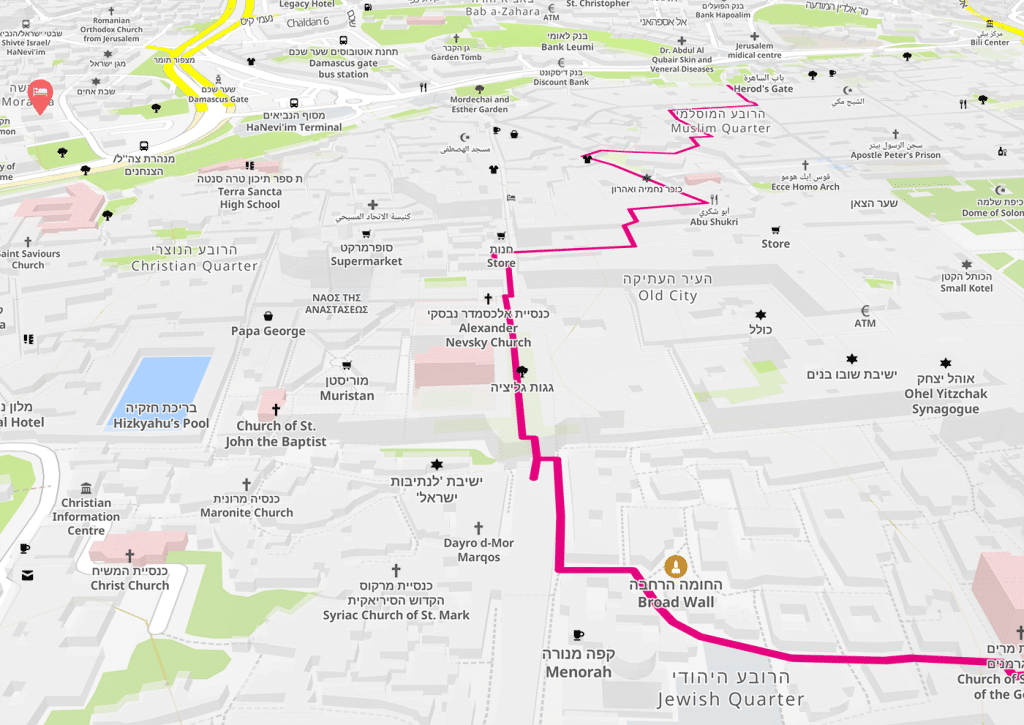
地図をチルト・回転
地図を任意の向きに回転し、最大 60° までチルトして遠近感を加えられます。不動産案内、ホテル周辺図、街歩きマップに最適です。注意:チルト/回転を適用した地図は SVG では提供されず、PSD または PNG のみになります。
2. 地図にコンテンツを追加する
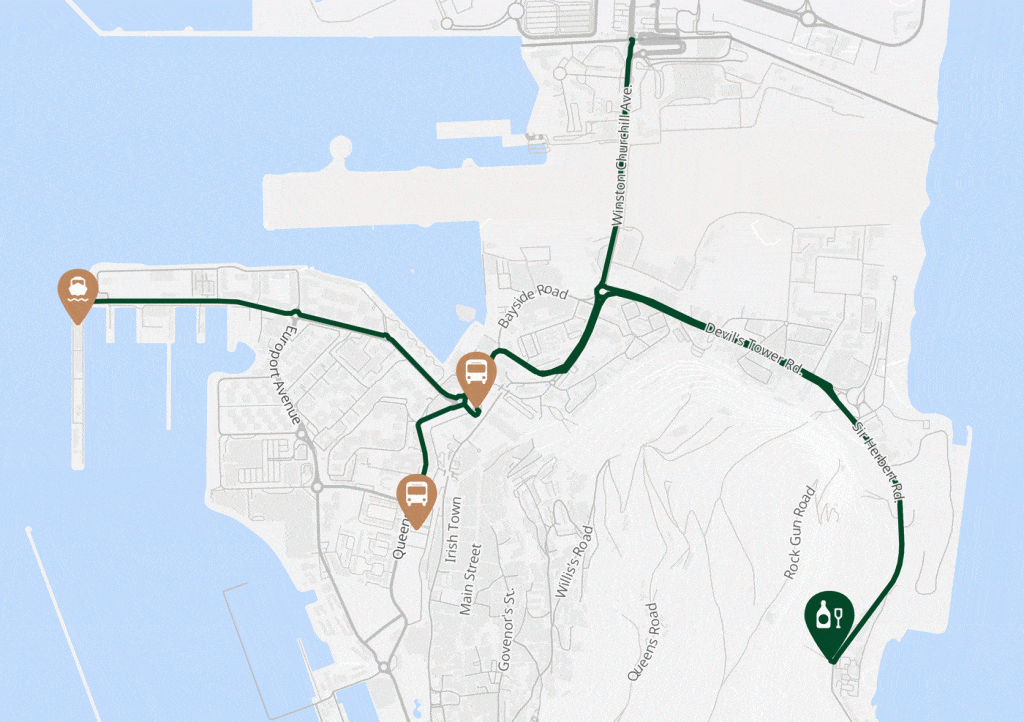
「コンテンツ追加」タブでは、ルートを描く、GPX/KML/GeoJSON(記録済みルート)をアップロードする、POI を配置する、地理図形で編集するといった操作が行えます。
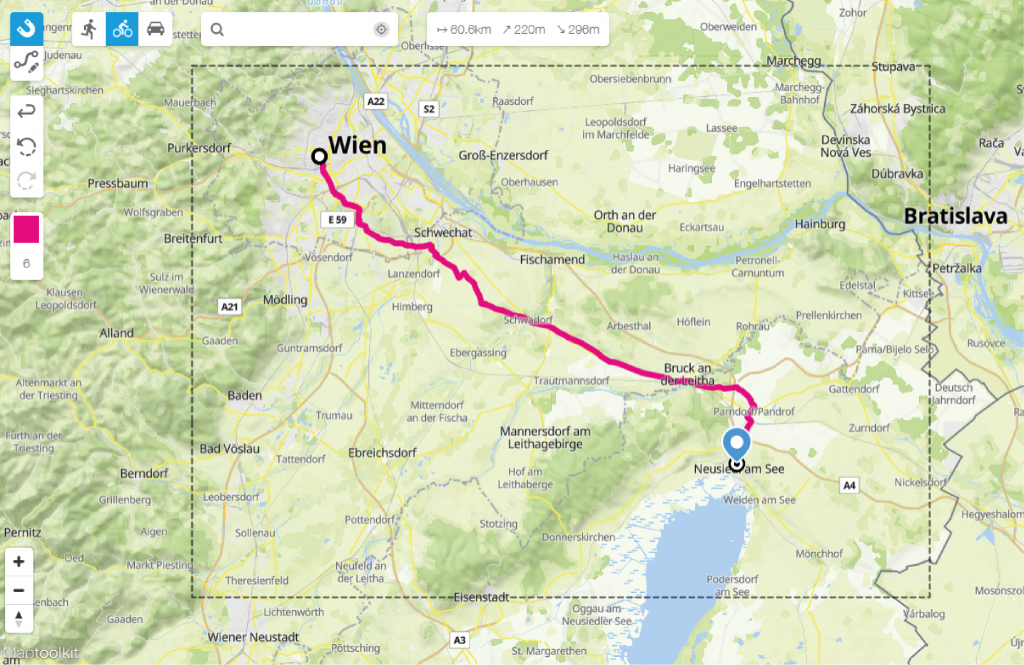
ルートを描く
磁力で道路に吸着する描画ツールで簡単にルートを追加できます。フリーハンドにも対応。「かんたんモード」では検索バーに目的地を入力してルートを生成し、「エキスパートモード」では地図上をクリックしてルートを作成します。どちらのモードでも直線・弧線・道路スナップのいずれかで描画可能。線の太さや色を調整でき、移動モードのアイコン(飛行機・列車・自動車・徒歩・自転車・船)を表示/非表示にできます。
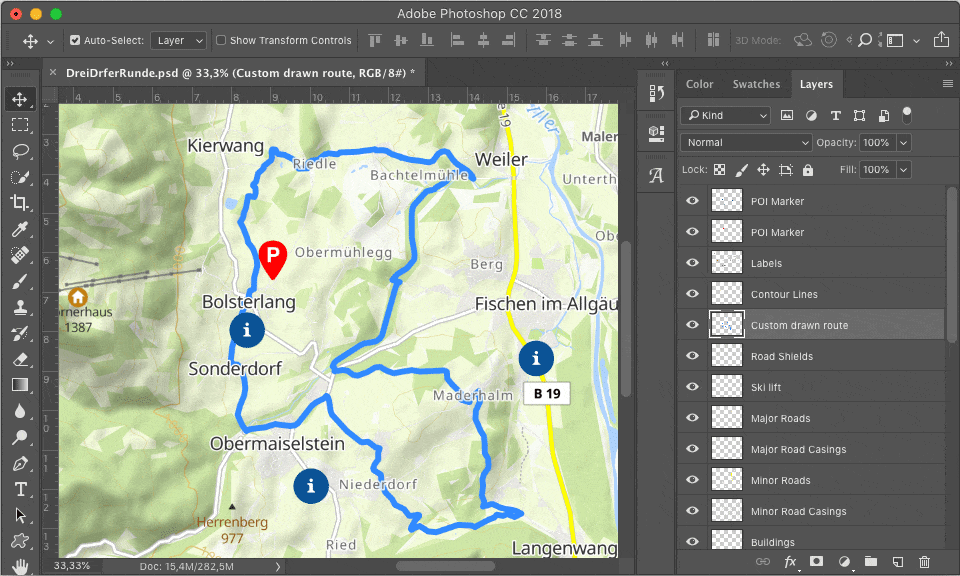
記録済みルートをアップロードする方法
地図に含めたい GPX や KML があれば、そのままアップロードできます。点数制限はなく、表示させたいだけ追加可能です。
「ファイルをアップロード」から GPX/KML/GeoJSON を選ぶと、高解像度の地図上で記録ルートを可視化できます。
雑誌のモーター系ルート、ハイキング・サイクリングのガイド、旅行ブログに好適です。近所のランやマラソンの軌跡を壁に飾る用途にも使えます。Strava のプリント例も参考になります。
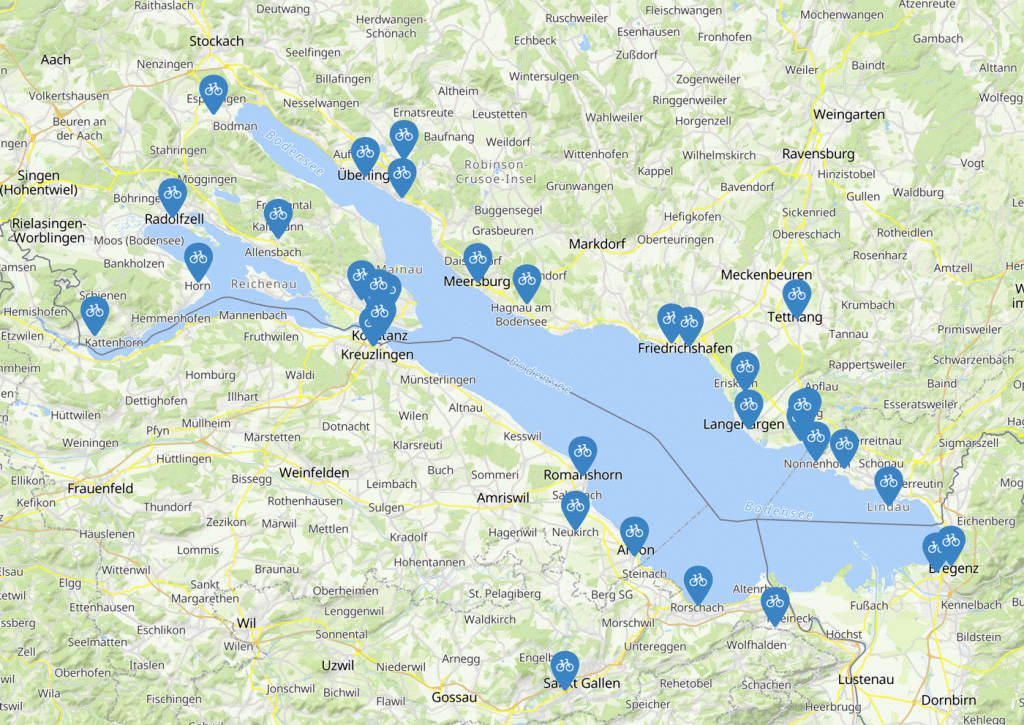
ピンとラベルで地図を作成
単一の POI をドラッグで配置するか、スプレッドシートに正確な位置を入力して配置します。サイズ、色、アイコンを選んでスタイルを調整できます。
カスタムピンの地図
標準のマーカー/ラベルを使うか、オリジナルのピン画像をアップロードできます。ロゴや任意の画像も配置可能です。注意:カスタムピン画像の最小サイズは 100 × 100 px です。
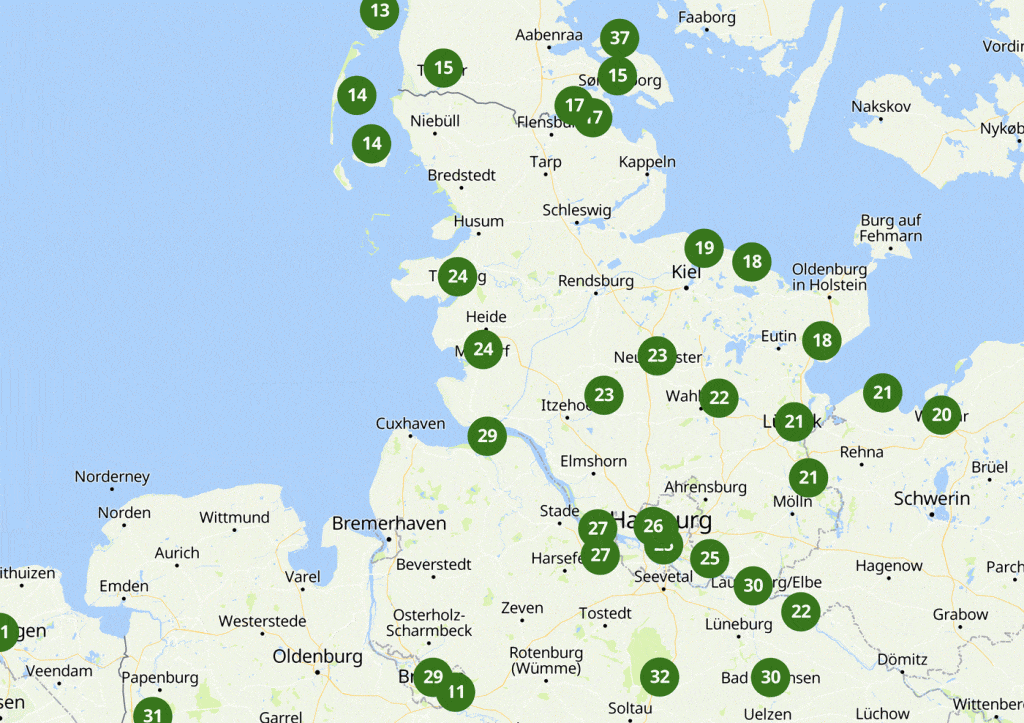
複数地点のプロット
住所リストをスプレッドシートに貼り付ければ、複数地点を一括で地図にプロットできます。Excel からのコピー&ペーストで簡単に取り込めます。
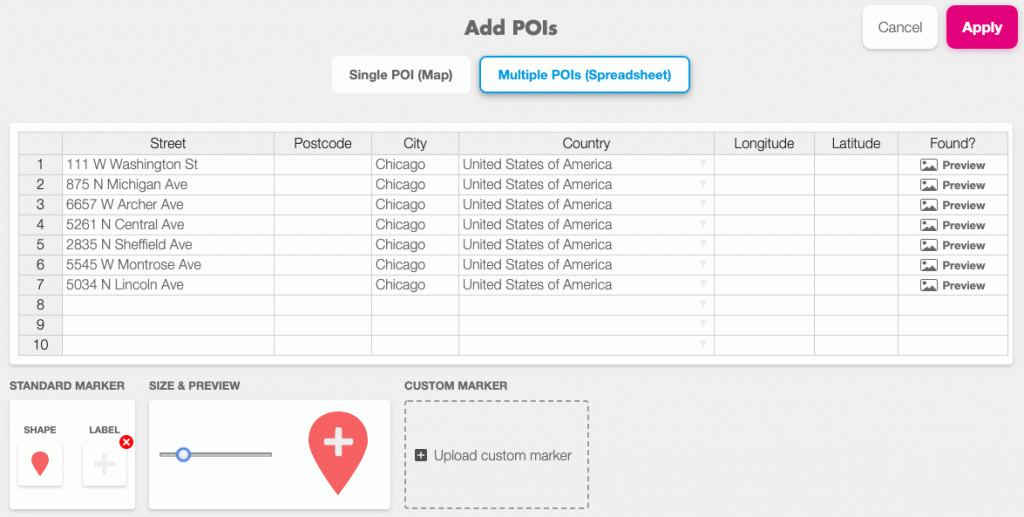
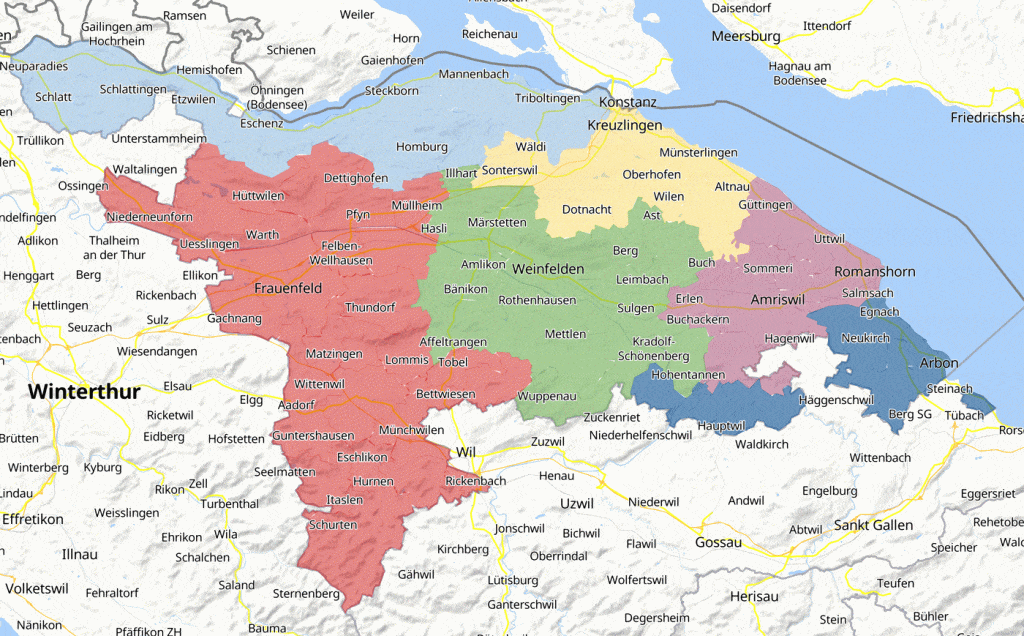
国・地域・都市を色分けする方法
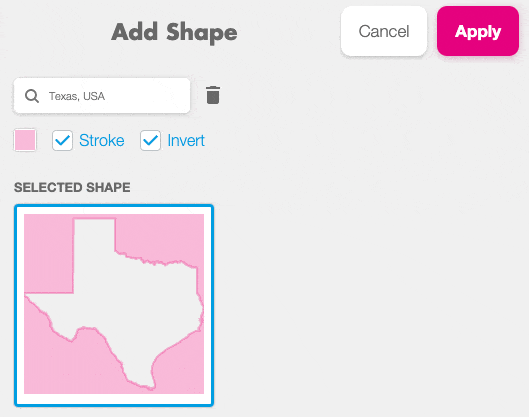
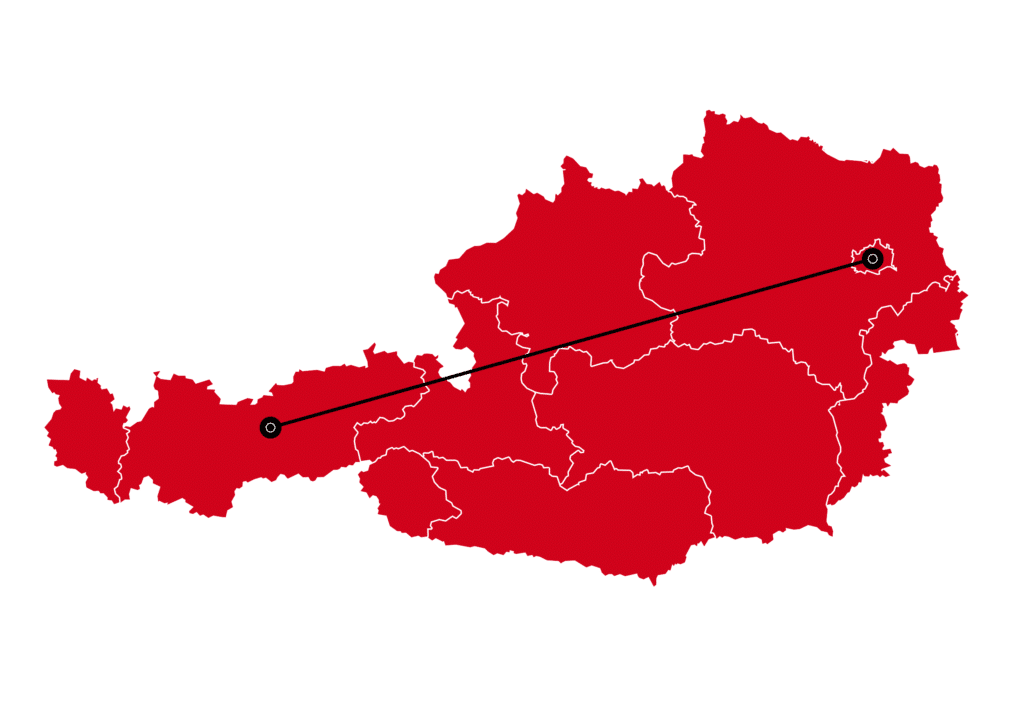
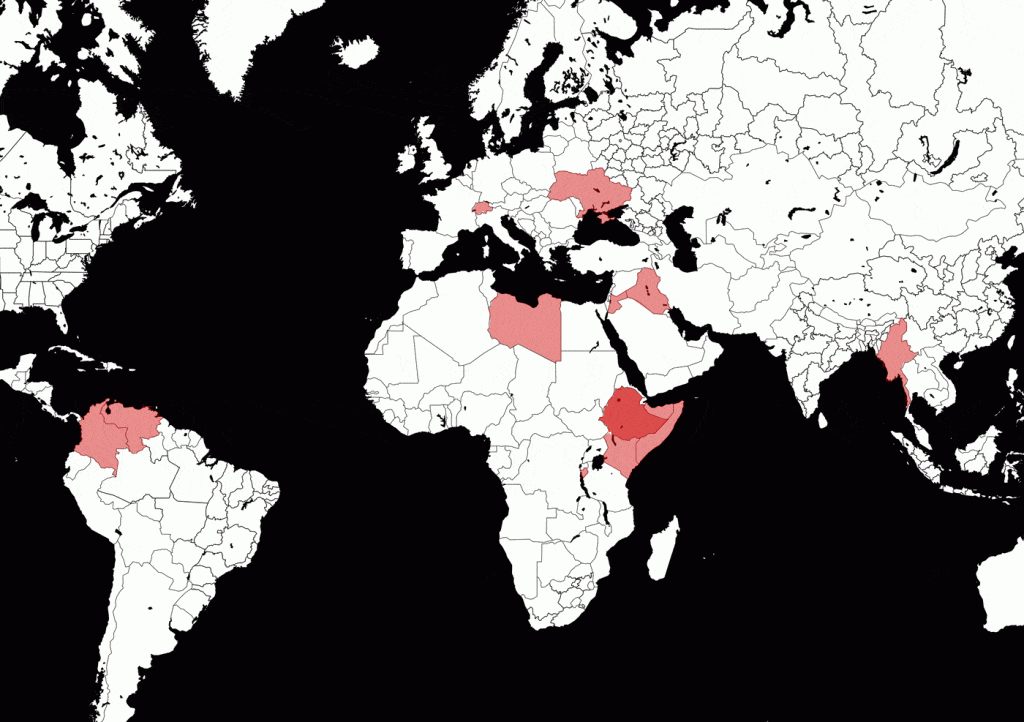
対象エリア上に地理図形を配置して色分けできます。データベースから国・自治体・地域などの行政界を選択し、世界地図上で国を塗り分けて強調表示できます。注意:現時点では大陸全体を一括で色付けすることはできません。
領域の周囲を別の色にしたい場合は、「反転」をクリックしてください。図形の色と透明度の両方を変更できます。標準色から選ぶか、表示したい色の HEX コードや RGB 値を入力できます。
フォトブック用の旅行地図で目的地を強調するのに最適な機能です。
境界線の強調
図形の周囲だけを別の色で示したい場合は、まず境界線あり(「ストローク」を選択)の地理図形を配置し、その上に境界線なしの地理図形を重ねてください。
レイヤー一覧
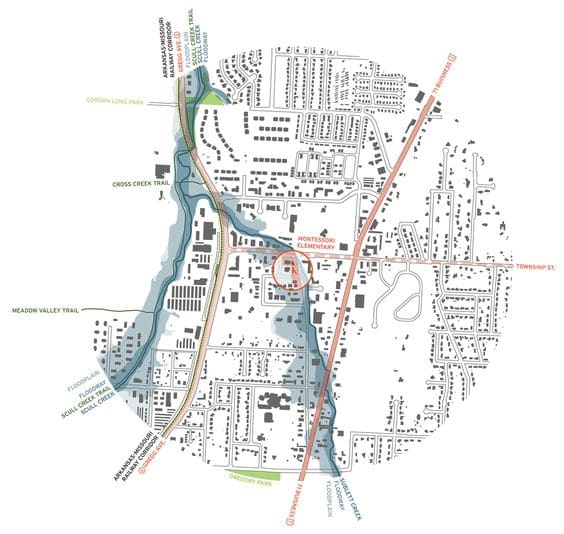
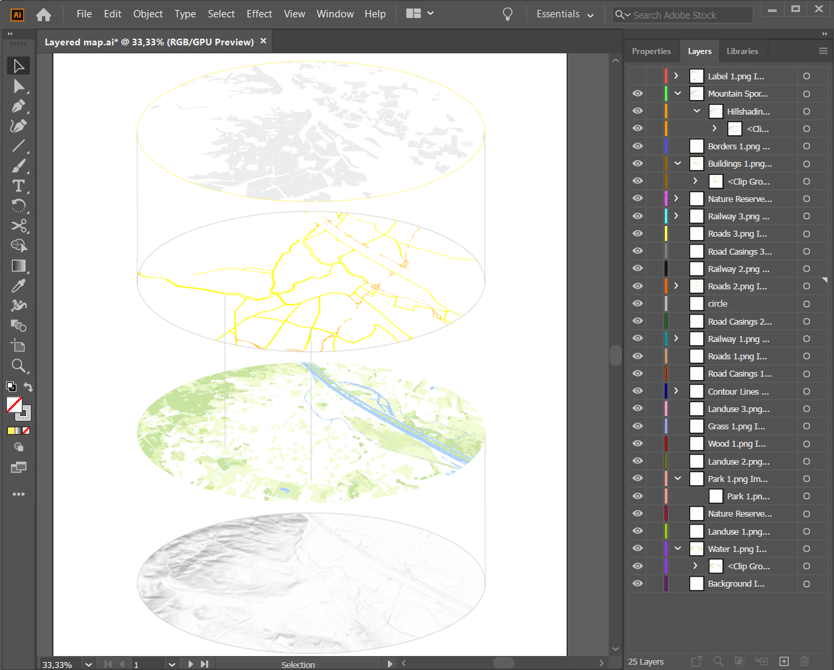
Printmaps エディターはコンテンツレイヤーで動作します。レイヤーにはラベル、ルート、色付き図形などが含まれます。Photoshop や Illustrator と同様に、レイヤーの上下を入れ替えられます。レイヤーを選択して上にドラッグすると、ほかの要素の上に表示されます。レイヤー一覧で項目にカーソルを載せると、地図上の該当要素がハイライトされます。これにより目的のレイヤーを見つけやすく、削除・非表示・編集・差し替えが可能です。
地図を SVG または PSD でダウンロードすると、追加したコンテンツレイヤーに加え、地図が持つ他のレイヤー(陰影起伏、道路、建物など)も保持されます。Photoshop や Illustrator で開くと、ラベルは分かりやすい名前で表示されます。
ラベルを少し移動したい——問題ありません。ラベルの下にあるコンテンツには影響しません。GIS の地図レイヤーの出発点として最適です。
3. 地図をダウンロード
Printmaps エディターでは、印刷しても細部が失われない 300 dpi の高解像度地図をダウンロードできます。PNG/PSD/SVG から選択可能です。ファイル形式や印刷配布部数によって価格は変動します。
PNG 地図
ダウンロード後にレイヤーが不要な場合は、シンプルな PNG を選べます。仕上げの微調整が必要なら、ダウンロード後に他の編集ソフトで細部を追加することも可能です。フォトブック用の旅行地図や、印刷・オンライン用の簡易地図に最適です。注意:一辺が 220 mm を超える地図は PNG では提供されません。
PSD 地図
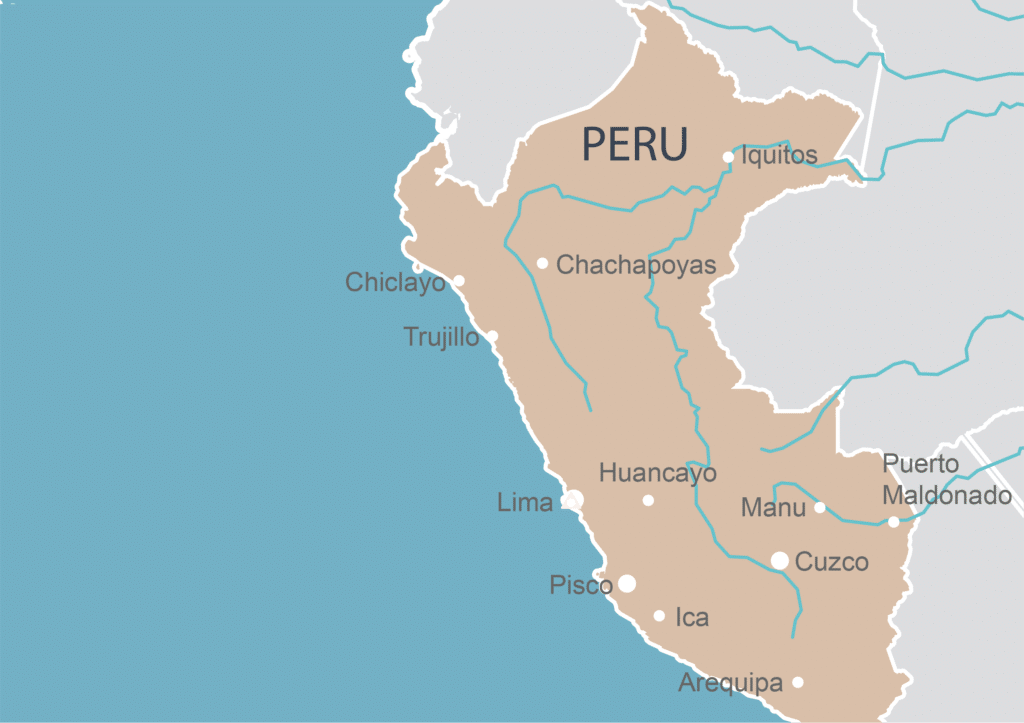
Photoshop を使う方には PSD(Photoshop Document)が便利です。地図のレイヤーが保持され、Photoshop(または Illustrator)で開くと分かりやすい名前で表示されます。例えば河川の色を変更し、色付きの国形状の上に水域レイヤーを移動して見せ方を調整したり、好みのフォントでテキストラベルを追加したりできます。
SVG 地図
SVG でのダウンロードにも対応しています。SVG は XML テキストで定義され、検索・インデックス・スクリプト・圧縮が可能です。インタラクティブ地図のベースマップとして理想的です。
注意:チルト(傾き)や回転を適用した地図は SVG では提供されません。
機能一覧
| 地図デザイン |
|
|
|
|
|
|
|
| 内容 |
|
|
|
|
|
|
|
| 出力 |
|
 300 dpi 300 dpi |
|
|
|
| Unlimited | Standard | Mini | |
|---|---|---|---|
| 最大印刷部数 | 無制限 | 35,000 | 1,000 |
API アクセス、ホワイトラベル、リセール、アフィリエイトなどの上級機能についてはお問い合わせください。
Printmaps を試す
当社のマップエディターなら、世界中の印刷用地図をすぐに作成できます。


