
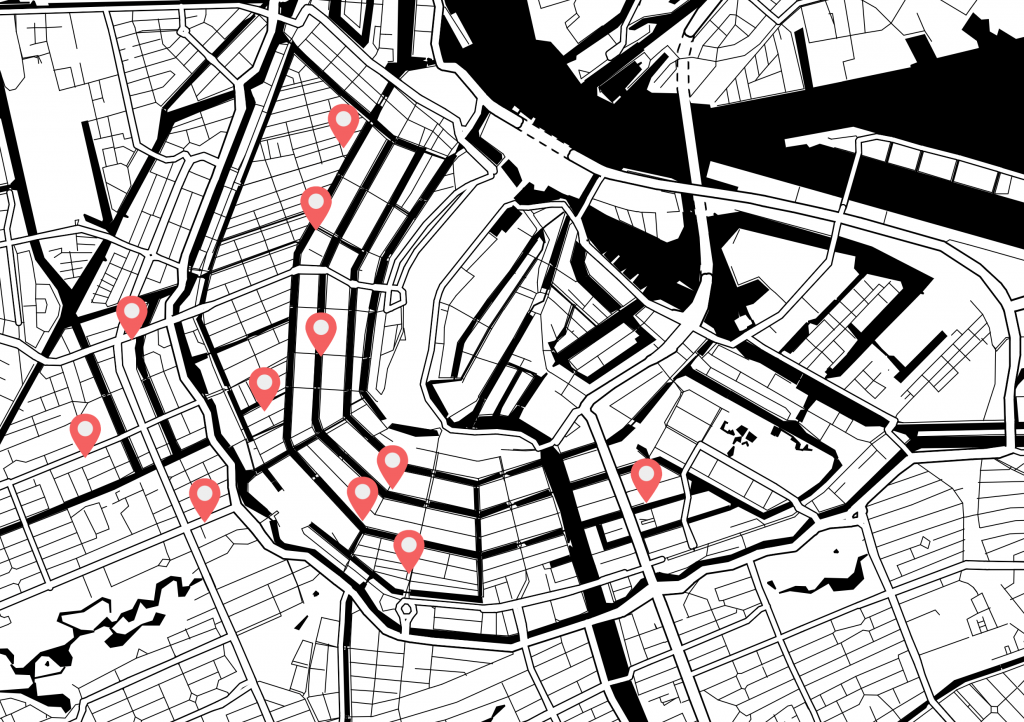
Het markeren van interessante punten om een kaart met pins te maken kan tijdrovend zijn en soms teleurstellende resultaten opleveren. Het bewerken van schermafbeeldingen brengt problemen met zich mee, vooral als het gaat om het behouden van de kwaliteit van de afbeelding voor gebruik op het web of in druk. U wilt gewoon moeiteloos die interessante punten op de exacte locatie vastpinnen, de chronologische volgorde van een route laten zien en de pins voorzien van geschikte markeringen en labels.
Met de Printmaps editor is dit allemaal mogelijk.
Markeer uw bedrijfsadressen op de kaart met pins
De editor is zeer nuttig voor bedrijven die meerdere locaties of winkels willen markeren op een kaart met hoge resolutie, om te printen of online te gebruiken. De editor maakt het mogelijk om postadressen in bulk in een geocoding-uploader te kopiëren, waarna ze worden omgezet naar hun geografische coördinaten. Op deze manier worden de bedrijfsadressen weergegeven op de kaart met uw eigen, aangepaste of een van de standaard gelabelde markeringen.
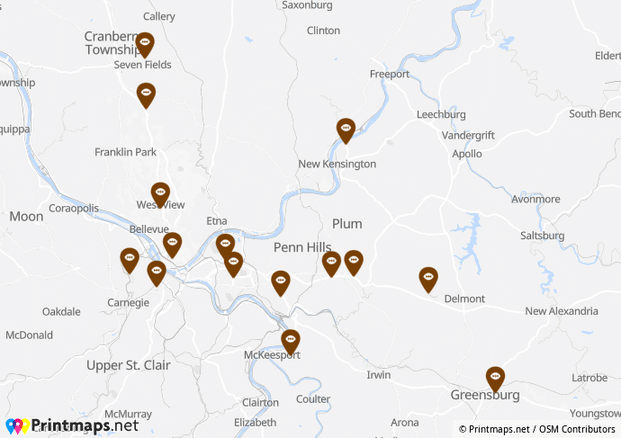
Markeer routes op bestaande wegen
Onze klanten maken routekaarten met pins om wandelingen of fietsroutes weer te geven, of simpelweg om richtingen aan te geven. Teken eenvoudig lijnen op de bestaande wegen, fiets- en wandelpaden. Met de mogelijkheid om interessante punten met nummers te markeren, wordt het eenvoudig om de richting van de route aan te geven.
Lees meer over hoe de editor werkt en zijn functies.
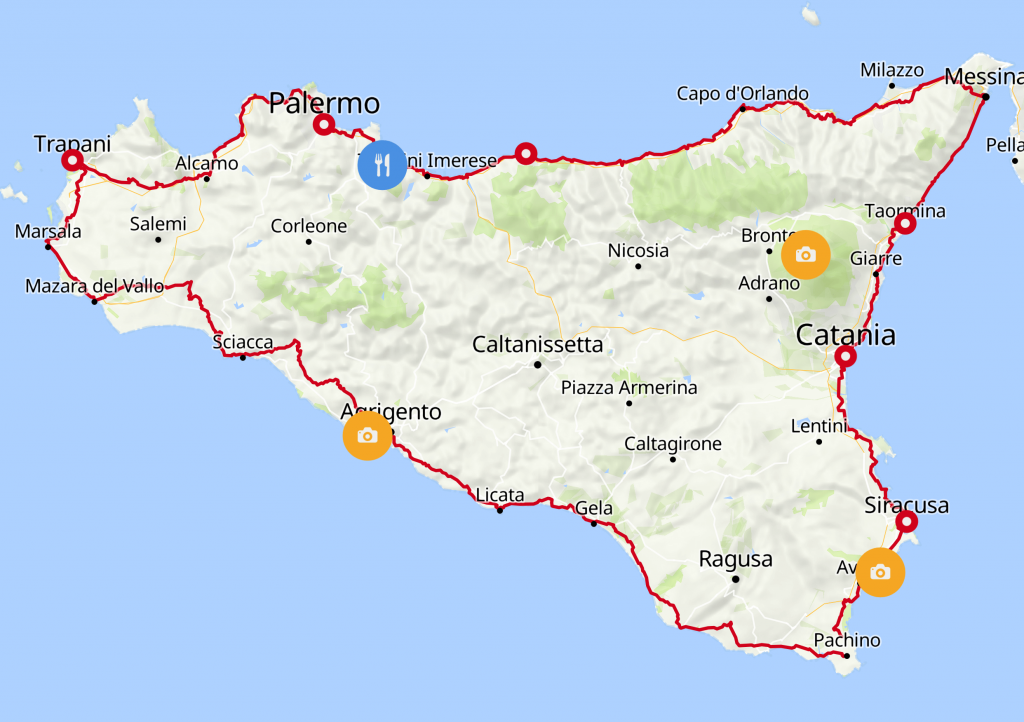
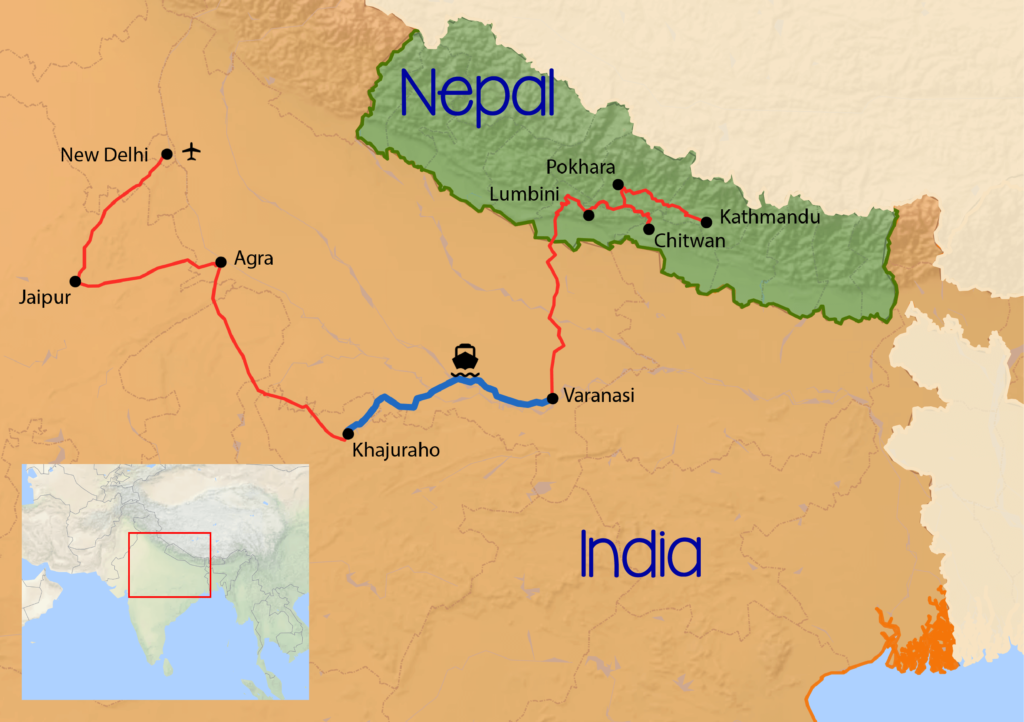
Maak een reiskaart voor uw fotoboek
Markeer de exacte locaties die u bezocht tijdens die onvergetelijke reis. U kunt uw interessante punten markeren met stippen, vierkanten of een van de standaardvormen in de editor, of de label weergeven zonder omliggende markering, zoals een vliegtuig of een veerboot. Markeer uw favoriete restaurants, wandelingen of stranden. Met de verschillende kaartstijlen en de mogelijkheid om gekleurde landvormen toe te voegen, kunt u eenvoudig uw eigen aangepaste reiskaart maken voor uw fotoboek.
Nog hulp nodig? Stuur ons een berichtje!
Veelgestelde vragen
Kan ik coördinaten importeren in plaats van adressen?
Ja. U kunt decimale lengte- en breedtegraden direct in de spreadsheet-importeur plakken. Elk element wordt een aparte, benoemde laag in de download als u het als SVG of PSD downloadt.
Ja, dat kan. We bieden verschillende vormen waaruit u kunt kiezen, zowel voor de buitenvorm als voor de binnenvorm, en u kunt voor beide vrij kleuren instellen. Bij de binnenvormen zijn veel pictogrammen beschikbaar die u kunt gebruiken om het thema van de gemarkeerde plaats weer te geven, bijvoorbeeld een winkelmandje voor een supermarkt of een rennend figuurtje voor een sportcentrum.
Ja. U kunt GPX-, KML- of GeoJSON-bestanden in onze editor uploaden. Deze bestanden kunnen routes, pins of vormen bevatten en worden direct in de kaart geïmporteerd. Elk van deze elementen kan daarna worden gestyled, net zoals handmatig toegevoegde pins.
Ja. U kunt de mate van kanteling of rotatie linksboven in de editor aanpassen. Houd er echter rekening mee dat kaarten die gekanteld of gedraaid zijn niet als SVG kunnen worden gekocht vanwege technische beperkingen.
Welk exportformaat moet ik gebruiken voor drukwerk en web?
PNG’s zijn voldoende voor web en druk als u weinig nabewerking nodig hebt en, in het geval van druk, geen formaat groter dan 22 cm × 22 cm wilt printen. Als u uw kaart volledig wilt personaliseren of in groter formaat wilt afdrukken, zijn PSD’s en SVG’s beter geschikt.
Ja. U kunt dit doen door de kleur van de buiten- en binnenvorm van de pin transparant te maken.


Recent Comments